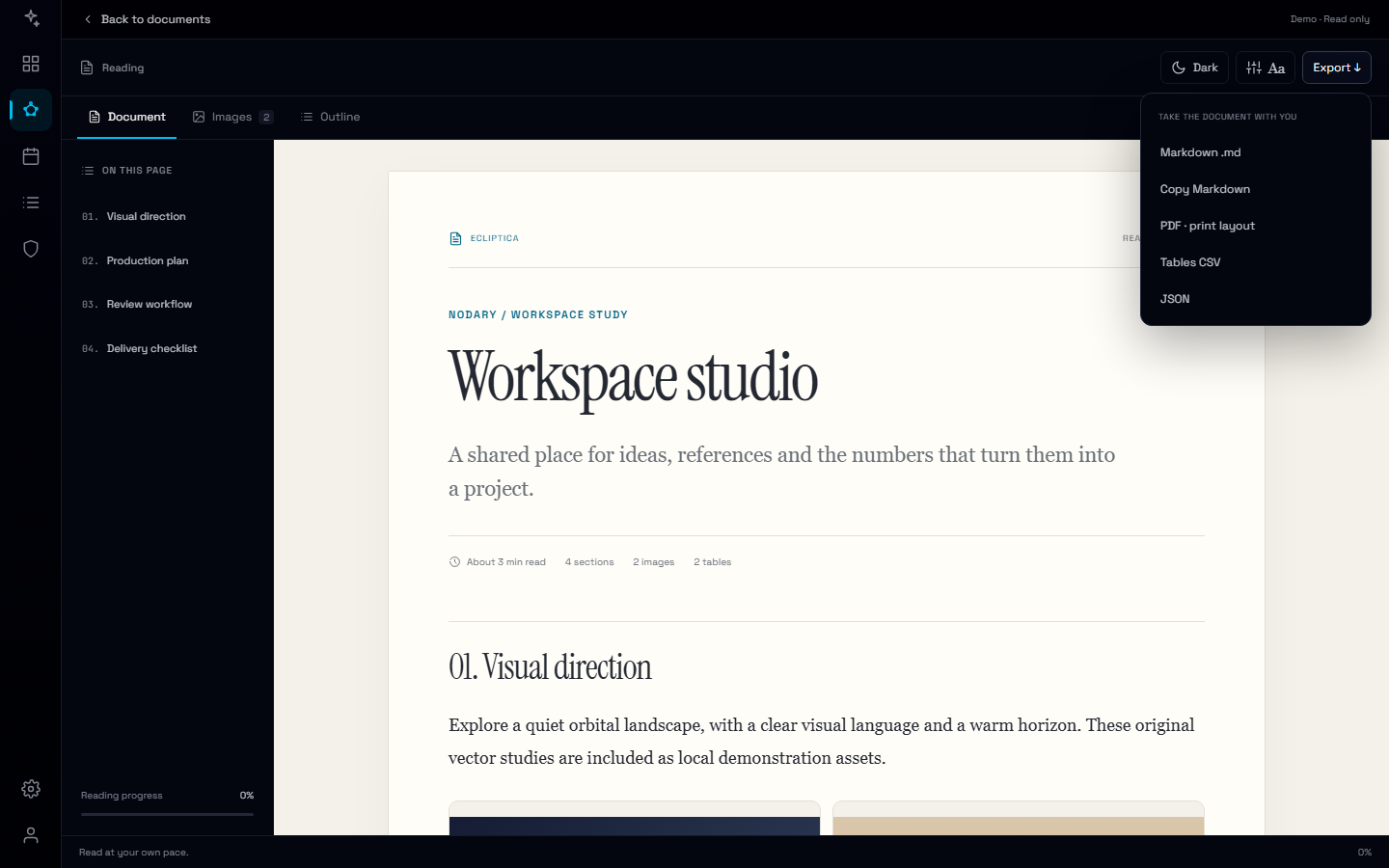
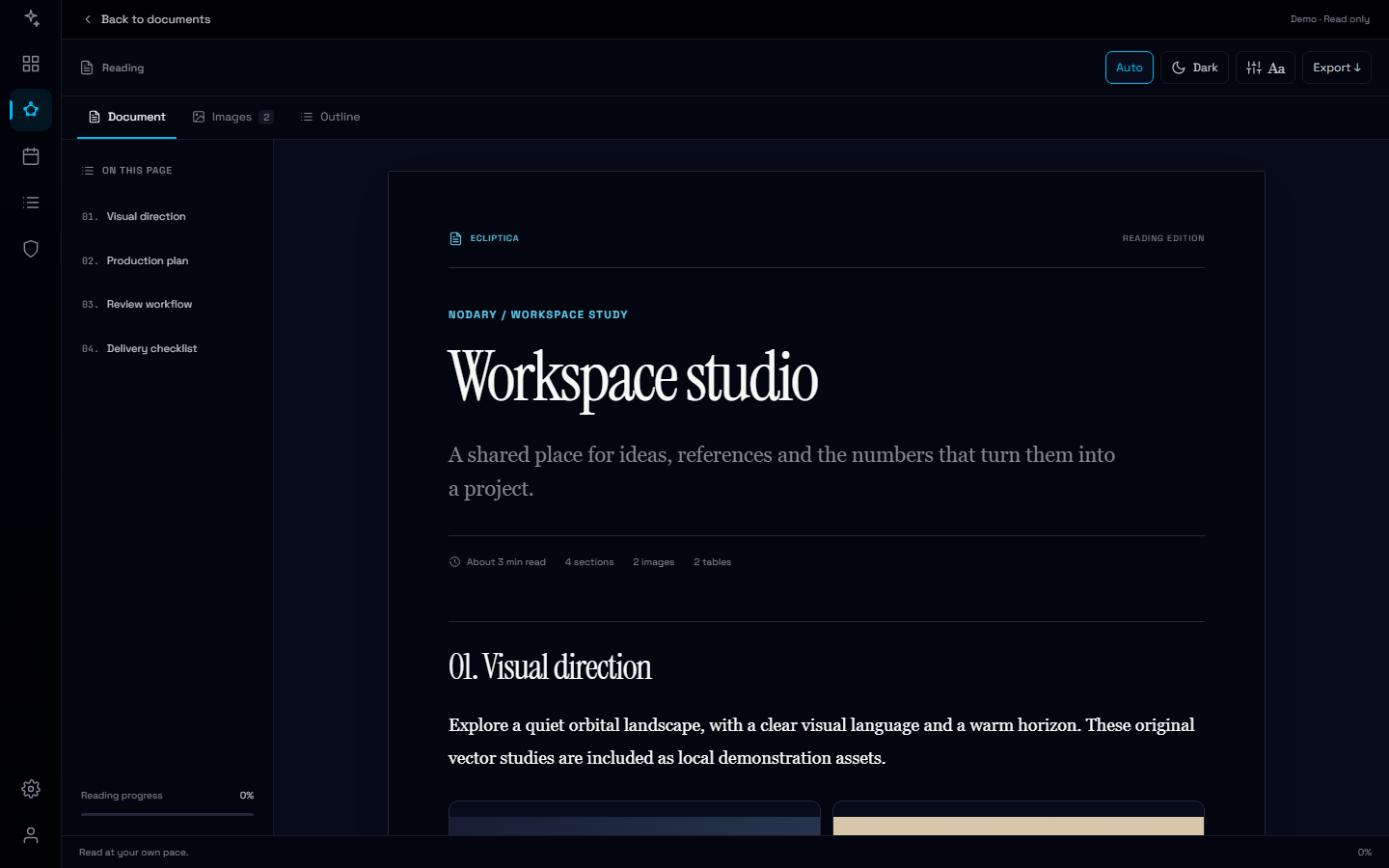
Retrouvez le détail. Gardez le contexte.
Recherchez dans un document, parcourez les résultats surlignés et rejoignez le bon passage ou la bonne ligne de tableau, même depuis un aperçu.
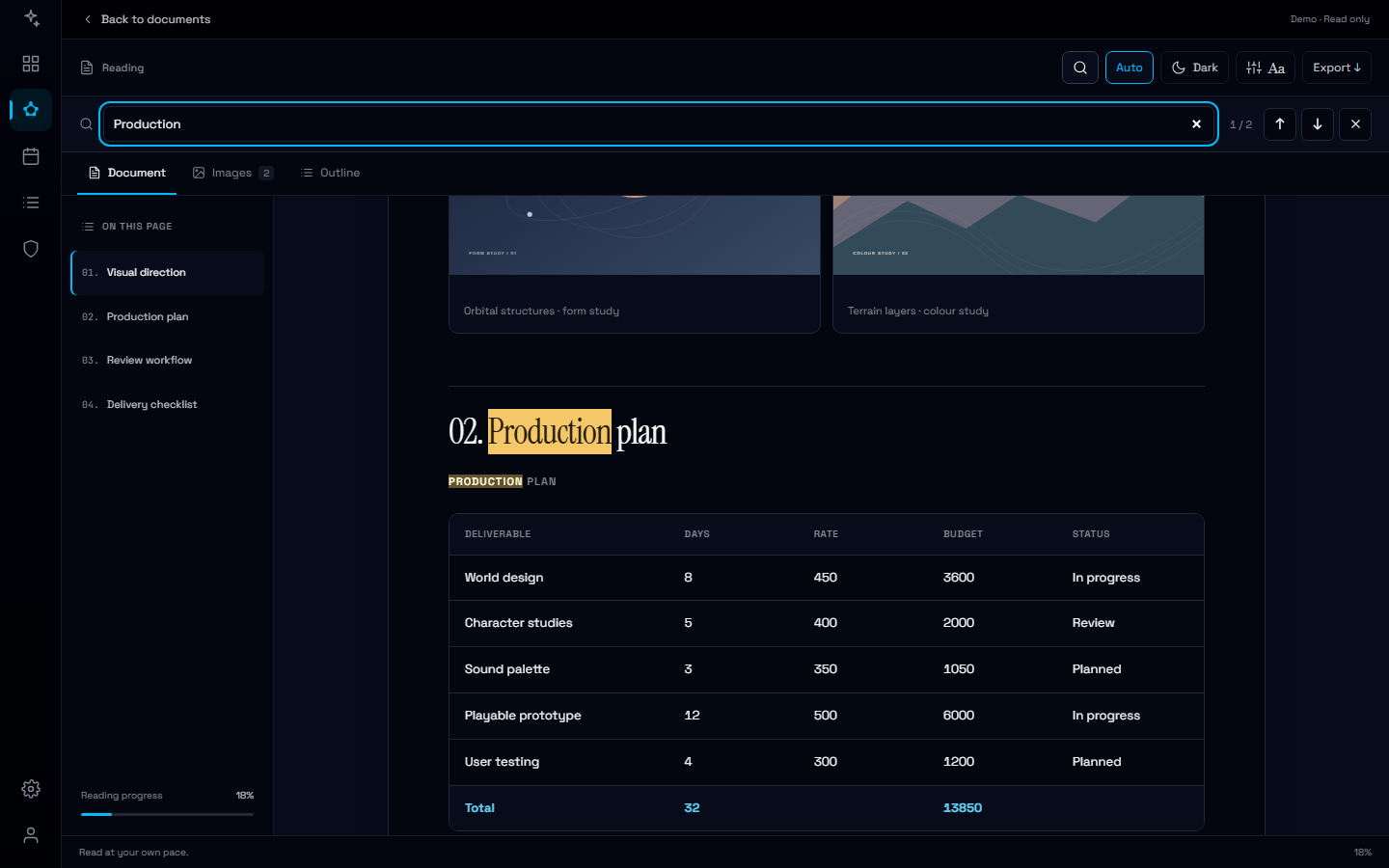
Un document de projet ne se résume pas à son titre : il rassemble des décisions, des références, des détails de production et des chiffres. Retrouvez le passage utile en gardant le reste du document à portée de main.
Recherchez dans le document ouvert
Ouvrez la loupe du lecteur, ou utilisez Ctrl/Cmd+F lorsque le focus se trouve à l’intérieur. Recherchez dans les titres, paragraphes, légendes et valeurs des tableaux. Majuscules et accents ne bloquent pas la recherche ; une phrase peut traverser du texte en gras ou en italique.
Parcourez les résultats
Un compteur indique votre position. Utilisez les flèches, Entrée ou Maj+Entrée pour passer au résultat suivant ou précédent. Le lecteur affiche le passage trouvé, y compris en bas d’un long tableau. Passez aux images puis revenez : la requête et le résultat sélectionné restent conservés tant que ce lecteur reste ouvert.
Disponible dès l’aperçu
Les mêmes commandes fonctionnent dans les colonnes et la lecture agrandie, avec les thèmes clair et sombre et une disposition adaptée au téléphone. Chaque lecteur garde sa propre recherche. Échap ferme d’abord la recherche et rend le focus à son bouton ; un second Échap peut fermer l’aperçu.
À vous de jouer
- Ouvrez le document public ci-dessous et choisissez la loupe.
- Recherchez Production, puis Review checkpoint pour parcourir la checklist complète.
- Avancez avec Entrée, revenez avec Maj+Entrée et reprenez la lecture avec Échap.
La recherche porte sur le texte affiché du document. Elle ne lit pas le texte intégré aux images ou aux dessins des diagrammes et ne recherche pas dans les autres documents. Les requêtes restent en mémoire pendant l’ouverture du lecteur. Une recherche large affiche les 500 premiers résultats. Sans prise en charge du surlignage personnalisé par le navigateur, le bloc actif est encadré.