Geben Sie Ihrer KI den richtigen Kontext, nicht das ganze Laufwerk.
Die Kontext-Briefings von Nodary beginnen mit einer Mission und den Dokumenten, die Sie wählen, bis zu 12. Sie sehen, wie groß das Briefing ist und welche Quellen sich seit Ihrer Kopie geändert haben, und nehmen es als Markdown zu jedem Assistenten mit. In Nodary liest die Studio-KI den Arbeitsbereich selbst.

Das Problem, in den Worten Ihres Teams
Lange Gespräche mit einem Assistenten driften ab. Man fügt eine Spec ein, dann noch eine, vergisst, welche Fassung es war, und die Antwort klingt sicher, stützt sich aber auf eine Seite, die sich geändert hat. Kontext ist die eigentliche Arbeit: auswählen, was die KI für diese Aufgabe lesen soll, und wissen, wann diese Auswahl veraltet ist.
- Ich weiß nicht mehr, welche Fassung ich eingefügt habe.
- Die Antwort klang sicher und beruhte auf dem Plan vom letzten Monat.
- Jeder neue Chat beginnt mit zehn Minuten Kopieren.
Eine Woche mit Nodary
Wie eine Woche aussehen kann, wenn die Arbeit in Nodary lebt. Jeder Tag nutzt etwas, das das Produkt heute kann.
- Montag
Mit einer Mission beginnen
Öffnen Sie das Kontextstudio und wählen Sie eine Mission, die zur Aufgabe passt, etwa ein Projekt übernehmen, eine Dokumentation prüfen oder eine technische Übergabe vorbereiten, oder schreiben Sie Ihre eigene. Es gibt sechs Missionen für Projekte und vier für persönliche Arbeit, jede mit den zu sammelnden Quellen und dem erwarteten Ergebnis.
Studio-KI und der KI-Arbeitsbereich - Dienstag
Quellen wählen, das Gewicht sehen
Wählen Sie bis zu 12 gespeicherte Dokumente für das Briefing. Nodary zeigt seine Größe, bevor Sie es kopieren, damit ein großes Projekt nicht zu einem übergroßen Prompt wird, und jede Quelle behält einen Verweis auf ihr Dokument. Die Karte der verknüpften Dokumente hilft zu sehen, welche Seiten zusammengehören.
Quellen auf der Dokumentenkarte finden - Mittwoch
Überallhin mitnehmen, oder lieber verbinden
Kopieren Sie das Briefing oder laden Sie es als Markdown herunter und nutzen Sie es mit dem Assistenten Ihrer Wahl; Bilder reisen als Links, nicht als Dateien. Soll der Assistent die aktuellen Dokumente selbst lesen, verbinden Sie ihn stattdessen über MCP: ChatGPT, Claude, Cursor und andere melden sich einmal an.
ChatGPT mit Ihren Dokumenten verbinden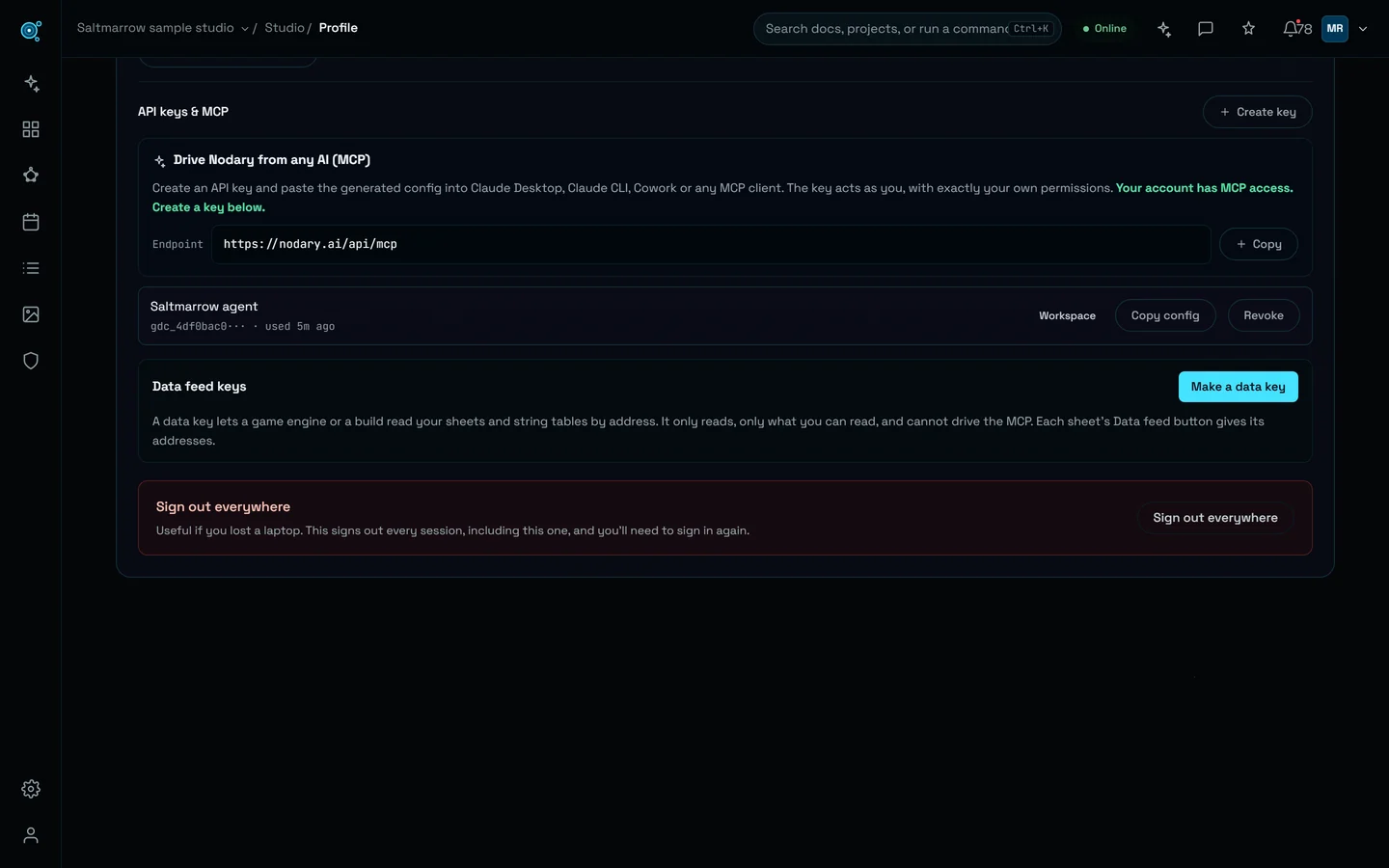
- Donnerstag
Wissen, wann es veraltet ist
Kehren Sie zu einem gespeicherten Briefing zurück, und Nodary sagt, welche seiner Quellen sich seit Ihrer Kopie geändert haben; bereiten Sie es neu vor, damit das nächste Gespräch von den aktuellen Dokumenten ausgeht. Die Dokumente sagen selbst, ob sie Kanon oder ersetzt sind, so mischt ein Briefing nie stillschweigend Alt und Neu.
Eine einzige Quelle der Wahrheit behalten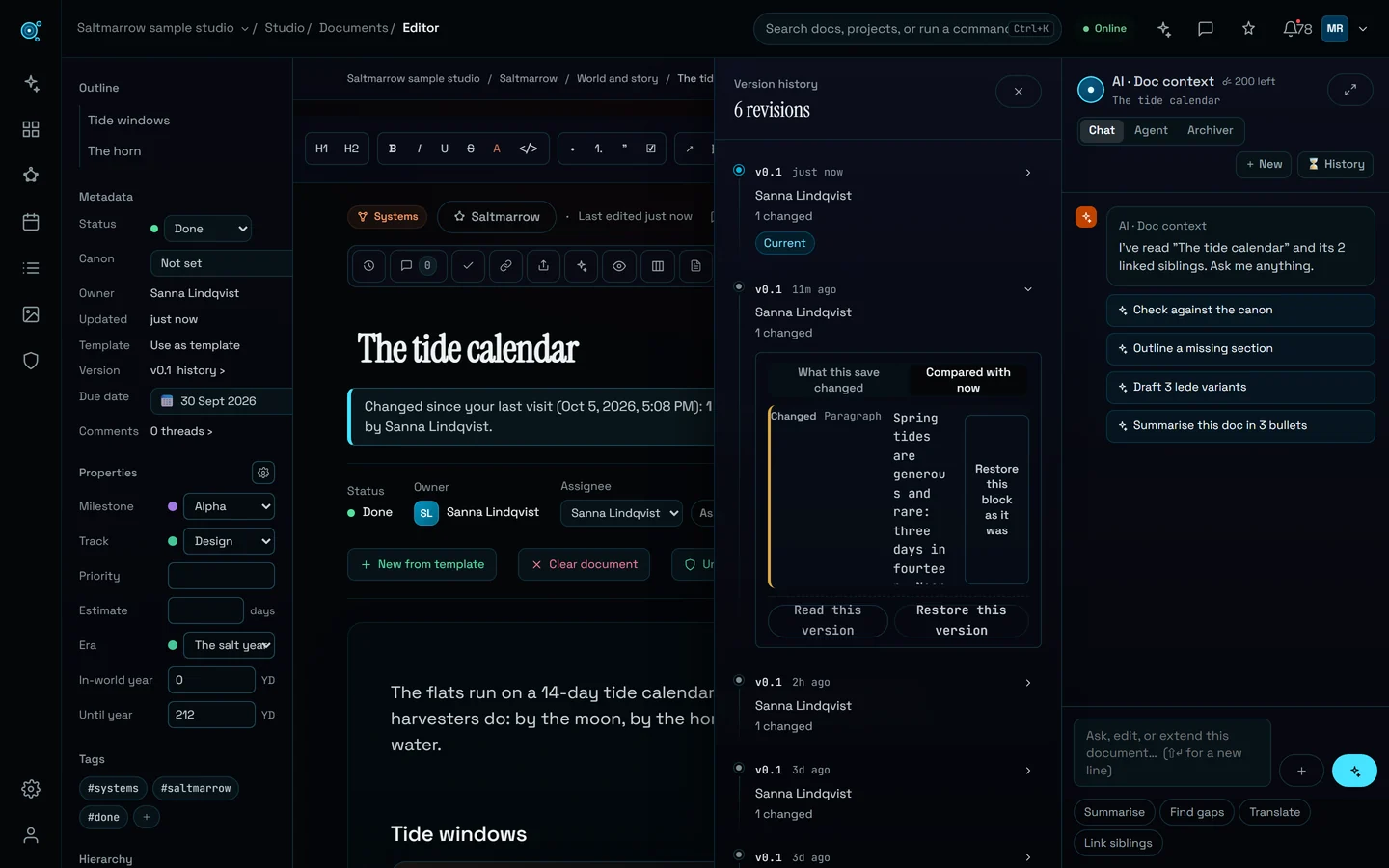
- Freitag
Oder die Studio-KI den Arbeitsbereich lesen lassen
Fragen Sie in Nodary die Studio-KI neben einem Dokument: Sie liest den Arbeitsbereich, zitiert den Teil des Dokuments hinter jeder Aussage und sagt, was jede Antwort getan und wie viele Kometen sie gekostet hat. Das KI-Gedächtnis des Projekts geht mit jeder Anfrage mit: die Anweisungen des Teams und die Zusammenfassung jeder Notiz, die der Archivar, ein Agent oder eine Person gespeichert hat, für alle im Arbeitsbereich lesbar.
Kanon, Herkunft und Verlauf in der Wissensdatenbank


Eine Vorlage für den Start
Architekturentscheidung (ADR)
Entscheidungen sind das, was ein Assistent am häufigsten falsch wiedergibt. Halten Sie jede in einer Architekturentscheidung (ADR) fest, einer von 30 integrierten Vorlagen in 12 Sprachen, und Entscheidungen werden zu den ersten Quellen jedes Briefings, mit Status, Datum und den verworfenen Optionen.
- Ein Status, der vorgeschlagen, angenommen oder ersetzt sagt
- Die geprüften Alternativen, mit Für und Wider
- Die Folgen, damit die nächste Entscheidung informiert beginnt
Ein Projekt übernehmen
Ein klarer Ausgangspunkt für Teammitglieder oder ein neues KI-Gespräch.
Bereite aus den ausgewählten Quellen eine Projektübergabe vor. Erkläre das Ziel, die bereits getroffenen Entscheidungen, die Einschränkungen und die offenen Fragen.
Eine Mission für das Kontextstudio, bereit zum Anpassen: Sie enthält keine Projektdokumente, nur die Aufgabe und die zu sammelnden Quellen.
Zu sammelnde Quellen- Projektbriefing und aktuelle Ziele
- Entscheidungsprotokoll
- Aktueller Stand und offene Aufgaben
Erwartetes Ergebnis Ein kurzer Überblick, eine Tabelle der bestätigten Entscheidungen und offenen Fragen, danach drei nächste Schritte. Nenne Verantwortliche nur, wenn die Quellen sie angeben.
Drei Anfragen für Ihren KI-Agenten
Dieselben Briefings stehen Agenten offen: Ein über MCP verbundener Agent kann die gespeicherten Briefings auflisten, eines lesen und aus gefundenen Quellen ein neues speichern. Die Studio-KI tut nur, was die Rolle der Person erlaubt, und jede Antwort sagt, was sie getan hat.
Agenten verbindenSie fragenBereite für die neue Designerin eine Übergabe aus Steckbrief, Entscheidungsprotokoll und offenen Aufgaben vor und speichere sie als Kontext-Briefing.
search_documentssave_context_brief
Sie fragenLies das Briefing Launch-Review und sag mir, welche seiner Quellen sich diese Woche geändert haben.
get_context_briefrecent_changes
Sie fragenPrüfe den Launch-Plan gegen den Kanon des Projekts und liste die bereits festgehaltenen Widersprüche auf.
get_canonlist_contradictions
Was Nodary nicht tut
- Ein Briefing ist eine Momentaufnahme: Es aktualisiert kein laufendes Gespräch und gibt keinem Assistenten ein dauerhaftes Gedächtnis.
- Nodary wählt die Quellen nicht für Sie aus und schickt das Briefing an keine externe KI: Sie wählen und fügen ein, oder Sie verbinden über MCP.
- Bilder reisen im Markdown als Links, nicht als Dateien.
- Die Studio-KI wird in Kometen gezählt; der Free-Tarif enthält jeden Monat eine kleine Menge zum Ausprobieren.
Der passende Tarif
Free
0 € pro Platz und Monat, monatliche Abrechnung
Um Nodary an einem echten Projekt auszuprobieren, allein oder mit einer weiteren Person.
Kontext-Briefings funktionieren in jedem Tarif, Free eingeschlossen, was zum Ausprobieren an einem Projekt reicht. Pro und Studio bringen ein monatliches Kometen-Kontingent pro Platz für die Studio-KI, geteilt vom ganzen Team.
- 2 Mitglieder
- 1 Projekt, 10 Dokumente und Ordner
- 50 MB Dateispeicher
- Studio-KI zum Ausprobieren: 20 ☄ pro Monat
Fragen
Was ist KI-Kontextmanagement?
Auswählen, was eine KI für eine Aufgabe lesen soll, die Aufgabe aufschreiben und diese Auswahl aktuell halten. In Nodary ist das ein Kontext-Briefing: eine Mission, die Dokumente, die Sie wählen, und ein portables Markdown-Ergebnis, das Sie vor der Nutzung prüfen.
Erinnert sich mein Assistent zwischen Sitzungen an das Projekt?
Von sich aus behält kein Assistent etwas zwischen Sitzungen. Was bleibt, ist das KI-Gedächtnis des Projekts, die Anweisungen des Teams und Notizen, die alle im Arbeitsbereich lesen können: Die Studio-KI erhält es mit jeder Anfrage, ein verbundener Agent liest es zu Beginn einer Sitzung. Ein Briefing bleibt eine Momentaufnahme, die Sie vorbereiten.
Wie viele Dokumente fasst ein Briefing?
Bis zu 12 Quellen. Nodary zeigt die Größe des Briefings, bevor Sie es kopieren, damit Sie lieber eine Quelle weglassen, als den Kontext des Assistenten zu sprengen.
Kann ich ein Briefing mit ChatGPT, Claude oder Gemini nutzen?
Ja. Kopieren Sie es oder laden Sie das Markdown herunter und fügen Sie es überall ein, wo der Assistent Text annimmt. Größengrenzen und unterstützte Dateien hängen von diesem Assistenten ab.
Geht es auch ganz ohne Kopieren?
Ja: Verbinden Sie den Assistenten über MCP, und er liest die aktuellen Dokumente selbst, im Rahmen Ihrer Rechte. Ein Briefing bleibt nützlich für eine abgegrenzte Übergabe an eine Person oder ein Werkzeug, das sich nicht verbinden kann.
Kontext einmal vorbereiten, jedes Mal prüfen.
Starten Sie kostenlos, oder probieren Sie eine Mission im Kontextstudio der Demo aus: ohne Konto.
Kostenlos für zwei Mitglieder und zehn Dokumente. Ohne Karte.