给 AI 恰当的上下文,而不是整个网盘。
Nodary 的上下文简报从一个任务和你选择的文档开始,最多 12 份。你能看到简报有多大、复制后哪些来源发生了变化,并以 Markdown 形式带给任何助手。在 Nodary 内部,Studio AI 会自己读取工作区。

用团队自己的话说问题
和助手的长对话会跑偏。先粘贴一份规格,再粘贴一份,然后忘了粘贴的是哪个版本,回答听起来很笃定,依据的却是一页已经改过的内容。上下文才是真正的工作:为这项任务挑选 AI 应该读的内容,并知道这个选择何时过时。
- 我已经不记得粘贴的是哪个版本了。
- 回答很笃定,依据的却是上个月的计划。
- 每次新开对话都要先花十分钟复制粘贴。
在 Nodary 中的一周
当工作放进 Nodary 后,一周可以这样度过。每一天用到的都是产品现在就能做到的功能。
- 周一
从一个任务开始
打开上下文工作室,选择一个接近当前工作的任务,例如接手项目、审阅文档或准备技术交接,也可以自己写一个。项目类任务有六个,个人类有四个,每个都列出需要收集的来源和预期结果。
Studio AI 与 AI 工作区 - 周二
选择来源,看清分量
为简报选择最多 12 份已保存的文档。复制前 Nodary 会显示简报的大小,避免一个大项目变成过长的提示词,每个来源都保留指向原文档的引用。关联文档地图能帮你看出哪些页面属于一组。
在文档地图上找到来源 - 周三
随处带走,或改为直接连接
复制简报或下载为 Markdown,用在你喜欢的助手里;图片以链接形式带走,而不是文件。需要助手自己读取当前文档时,改用 MCP 连接:ChatGPT、Claude、Cursor 等只需登录一次。
把 ChatGPT 连接到你的文档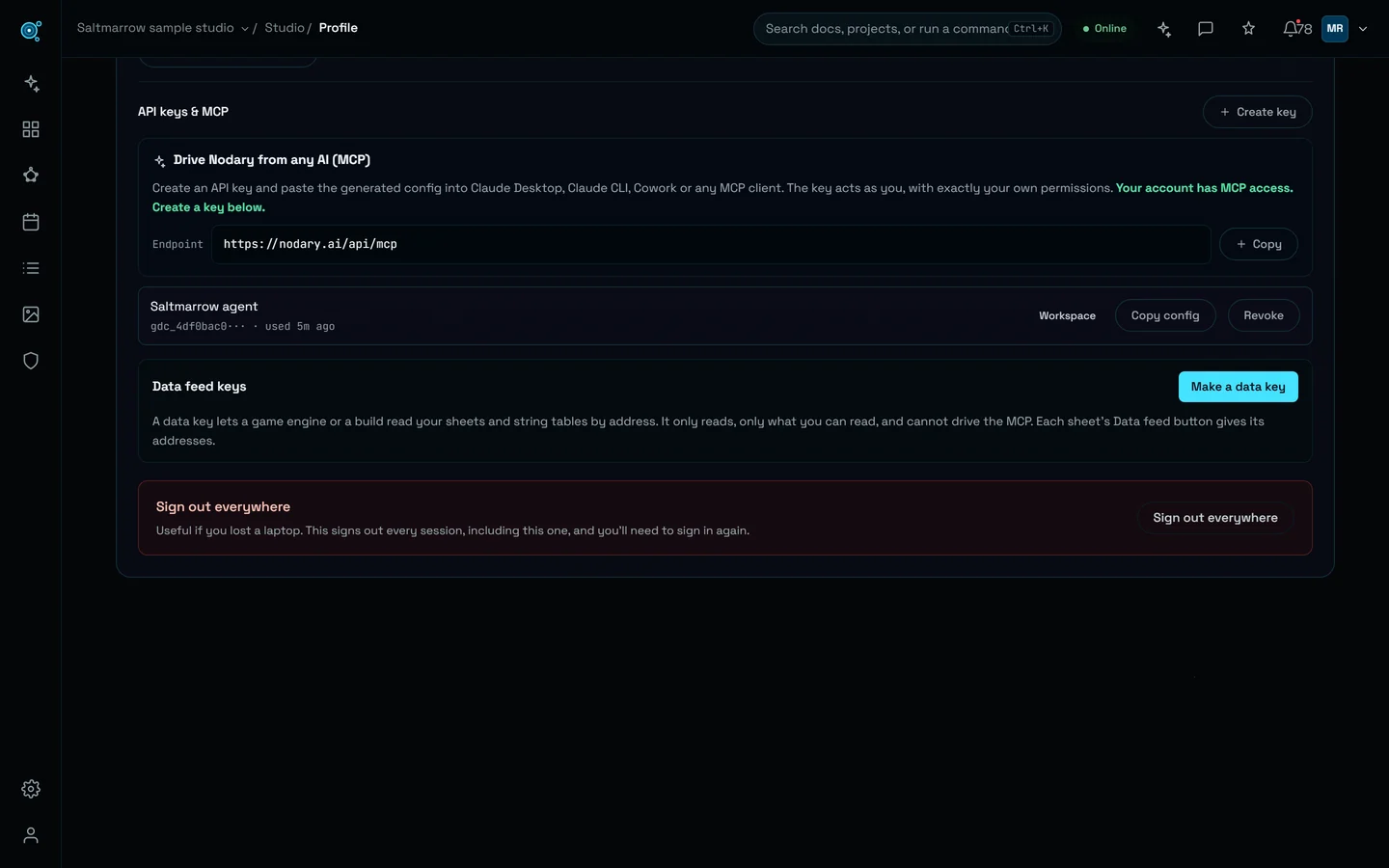
- 周四
知道它何时过时
回到一份已保存的简报,Nodary 会告诉你复制之后哪些来源发生了变化;重新准备一次,让下一次对话从当前文档出发。文档本身会说明自己是正典还是已被取代,所以简报绝不会悄悄把新旧内容混在一起。
保持唯一可信来源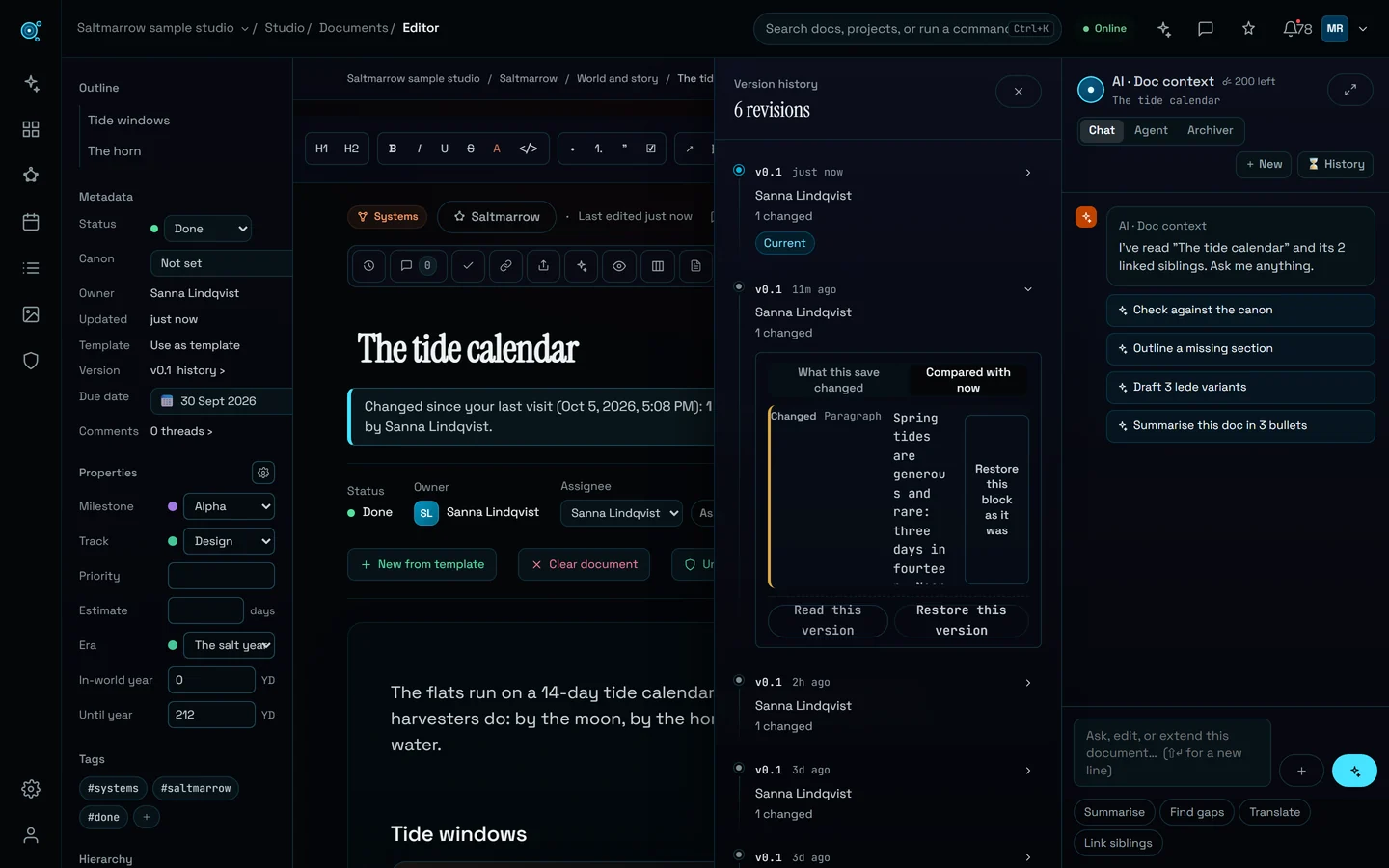
- 周五
或者让 Studio AI 读取工作区
在 Nodary 中,可以在文档旁边询问 Studio AI:它会读取工作区,引用支撑每个说法的文档段落,并说明每次回答做了什么、花了多少彗星。项目的 AI 记忆会随每次请求一起发送:团队的指示,以及“归档员”、智能体或成员保存的每条笔记的摘要,整个工作区都能阅读。
知识库中的正典、出处与历史


一个起步模板
架构决策记录(ADR)
决策是助手最常弄错的内容。把每个决策写进“架构决策记录(ADR)”,它是 30 个内置模板之一,支持 12 种语言;这样决策就会成为每份简报的首要来源,带着状态、日期和被放弃的选项。
- 状态写明是提议、已采纳还是已被取代
- 列出考虑过的选项及其利弊
- 写明后果,让下一个决策有据可依
接手项目
为同事或新的 AI 对话提供清晰的起点。
根据所选来源准备一份项目交接说明。说明目标、已做出的决定、限制条件和尚未解决的问题。
供上下文工作室使用的任务,可直接调整:其中不含任何项目文档,只有任务本身和需要收集的来源。
需要收集的来源- 项目简介与当前目标
- 决策记录
- 最新状态与未完成任务
预期结果 一段简短概述,一张列出已确认决定和待解决问题的表格,然后给出三项后续行动。仅在来源指明负责人时才写出负责人。
给 AI 智能体的三个请求
同样的简报也对智能体开放:通过 MCP 连接的智能体可以列出已保存的简报、读取其中一份,并根据它找到的来源保存一份新的。Studio AI 只做当前用户角色允许的事,每次回答都会说明它做了什么。
连接智能体你的提问根据项目简报、决策记录和未完成的任务,为新来的设计师准备一份交接,并保存为上下文简报。
search_documentssave_context_brief
你的提问读取“发布评审”简报,告诉我本周它的哪些来源有变化。
get_context_briefrecent_changes
你的提问用项目正典核对发布计划,并列出已记录的矛盾。
get_canonlist_contradictions
Nodary 不做什么
- 简报是一份快照:它不会更新正在进行的对话,也不会给任何助手永久记忆。
- Nodary 不会替你挑选来源,也不会把简报发给外部 AI:由你选择和粘贴,或改用 MCP 连接。
- 在 Markdown 中,图片以链接形式带走,而不是文件。
- Studio AI 以彗星计费;Free 方案每月包含少量额度供试用。
合适的方案
Free
€0 每席位每月, 按月计费
适合在真实项目中试用 Nodary,一个人用,或与一位协作者一起用。
上下文简报在所有方案中都可用,包括 Free,足以在一个项目上试用。Pro 和 Studio 为每个席位每月增加一份 Studio AI 的彗星额度,由整个团队共享。
- 2 名成员
- 1 个项目、10 个文档和文件夹
- 50 MB 文件存储空间
- 可试用 Studio AI:每月 20 ☄
常见问题
什么是 AI 上下文管理?
为一项任务挑选 AI 应该读的内容,写下任务本身,并让这个选择保持最新。在 Nodary 中,这就是上下文简报:一个任务、你选择的文档,以及一份使用前由你核对的、可带走的 Markdown 结果。
我的助手会在会话之间记住项目吗?
任何助手都不会自己在会话之间保留内容。留下来的是项目的 AI 记忆,也就是团队的指示和整个工作区都能阅读的笔记:Studio AI 每次请求都会收到它,已连接的智能体会在会话开始时读取它。简报仍然是你准备的一份快照。
一份简报能放多少文档?
最多 12 个来源。复制前 Nodary 会显示简报大小,让你宁可去掉一个来源,也不要撑满助手的上下文。
简报能用在 ChatGPT、Claude 或 Gemini 中吗?
可以。复制它或下载 Markdown,粘贴到任何接受文本的助手中。大小限制和支持的文件类型取决于该助手。
有不用复制的办法吗?
有:通过 MCP 连接助手,它会在你的权限范围内自己读取当前文档。对于无法连接的人或工具,简报仍然适合做一次有限的交接。
上下文准备一次,每次都核对。
免费开始,或在演示的上下文工作室里试一个任务:无需注册。
两名成员、十份文档以内免费。无需绑卡。