Voyez d’abord ce qui demande votre attention.
Colorez les dates dépassées, les échéances proches, les valeurs manquantes et les montants au-delà d’un seuil. Les règles lisent les valeurs calculées, suivent leur colonne et apparaissent en lecture comme à l’impression.
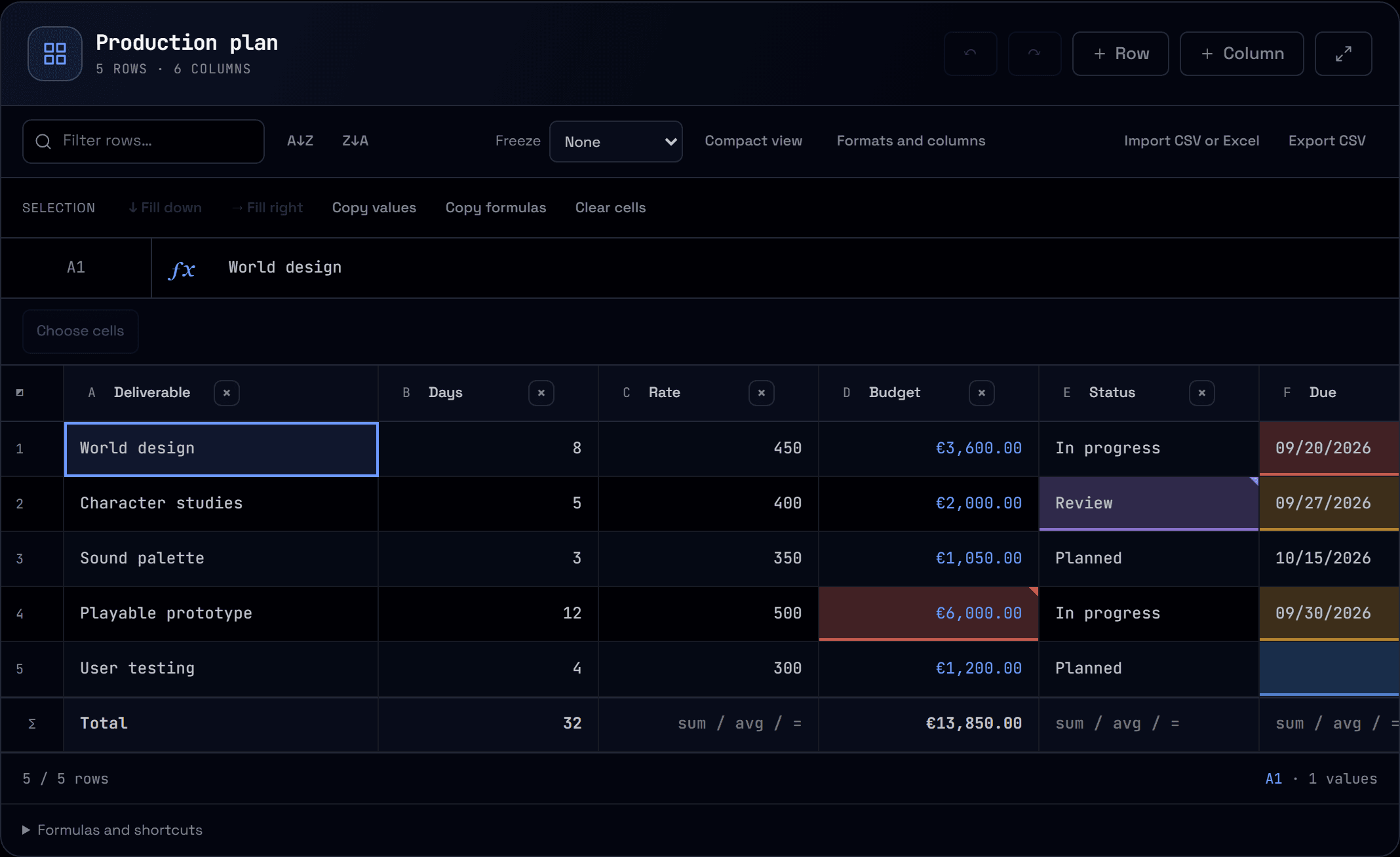
Un plan de trente lignes cache les trois qui comptent aujourd’hui : l’échéance dépassée, celle qui arrive et le budget qui a débordé. Les tableurs Nodary peuvent désormais vous les montrer, sans modifier une seule valeur.
Des règles pour les questions que vous vous posez
Sélectionnez une cellule, ouvrez Formats et colonnes, puis Mise en évidence. Colorez les dates dépassées, les dates des prochains jours, les dates avant ou après un jour donné, les nombres au-dessus, en dessous ou entre deux seuils, les textes contenant un mot et les valeurs manquantes ou présentes. Les règles courantes sont à un clic, et chacune indique combien de cellules elle concerne avant application.
Des valeurs calculées, des priorités claires
Les règles lisent ce que la cellule affiche après calcul : un budget produit par une formule est jugé sur son résultat. Quand plusieurs règles pourraient s’appliquer, la première de la liste l’emporte ; montez ou descendez les règles pour fixer cette priorité. Les dates se comparent au jour de chaque lecteur : une tâche en retard l’est où que travaille votre équipe.
Visible sans dépendre de la seule couleur
Les cellules concernées reçoivent une teinte, un liseré coloré et un repère en coin. La règle devient aussi la description de la cellule pour les lecteurs d’écran et s’affiche au survol. Cinq tons sont réglés pour les thèmes sombre et clair, et le mode de contraste élevé trace un contour à la place.
Elles suivent la colonne et l’équipe
Les règles appartiennent à leur colonne : elles la suivent, disparaissent avec elle et voyagent avec les copies du document. En coédition, la valeur d’un collègue et votre nouvelle règle se combinent. Annuler retire la règle sans toucher aux valeurs, et la lecture, l’impression et les liens partagés montrent les mêmes mises en évidence.
À vous de jouer
- Ouvrez l’exemple : une date dépassée, deux dates proches, une date manquante et un budget au-delà de 5 000 sont déjà mis en évidence.
- Modifiez les jours du prototype jouable et regardez son budget calculé perdre sa mise en évidence.
- Sélectionnez une cellule Days, ouvrez Formats et colonnes puis Mise en évidence, et ajoutez une règle avec un seuil.
- Réordonnez ou retirez des règles, appliquez, puis annulez pour retrouver l’état précédent.
Huit règles au maximum par colonne ; la mise en évidence change l’affichage, jamais les valeurs enregistrées. Les dates doivent être enregistrées comme dates de calendrier (AAAA-MM-JJ, comme avec le type de colonne Date). Les dates dépassées ou proches utilisent le jour du lecteur ; les liens partagés et impressions produits par le serveur utilisent son jour, qui peut différer d’un jour autour de minuit. Les liens partagés décrivent les règles en anglais. Les règles s’appliquent à des colonnes entières, pas à des cellules isolées, et ne figurent pas dans les exports CSV ou Markdown. La démonstration conserve les essais uniquement sur cette page.