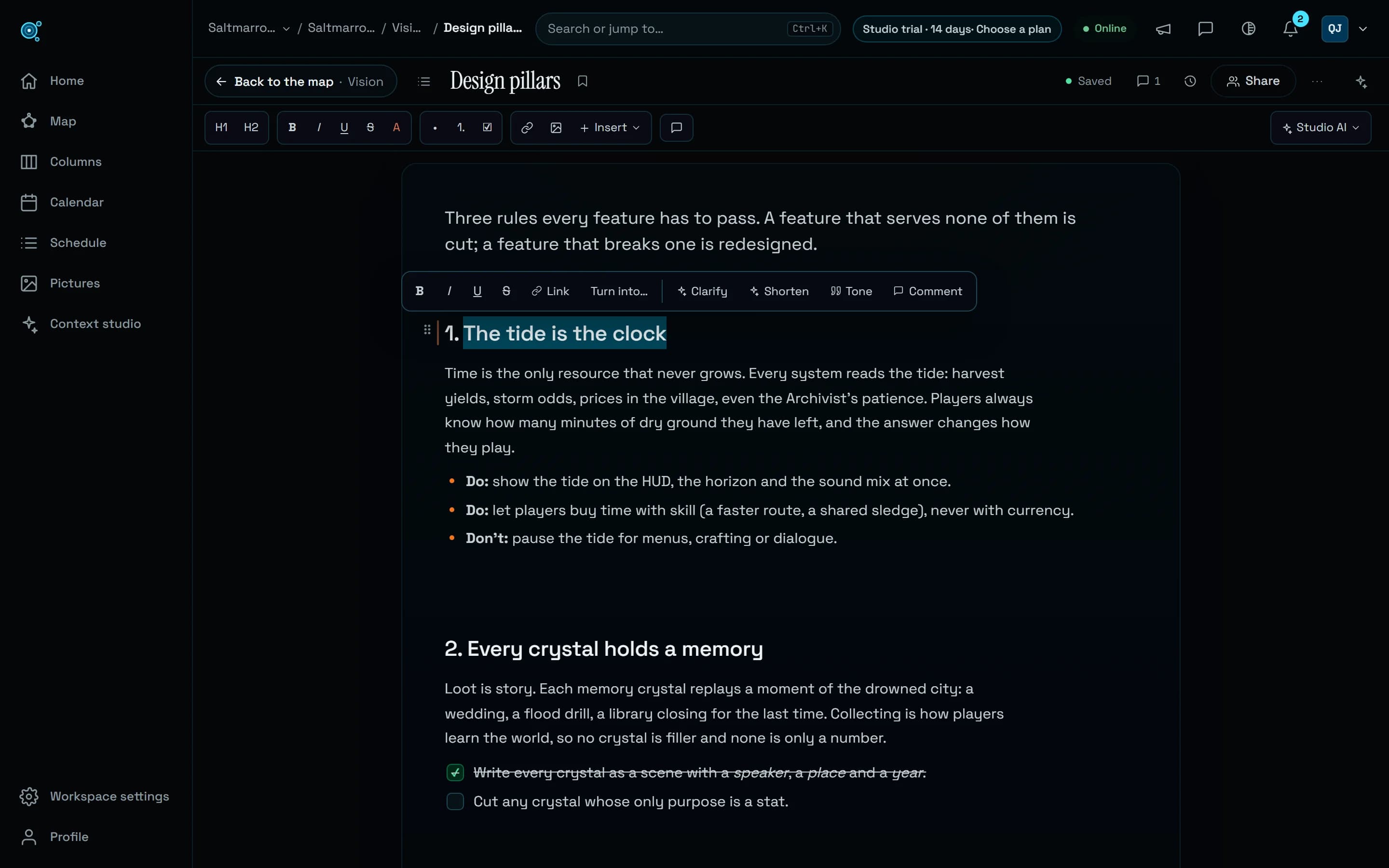
Renommez un espace ou un projet là où vous voyez son nom.
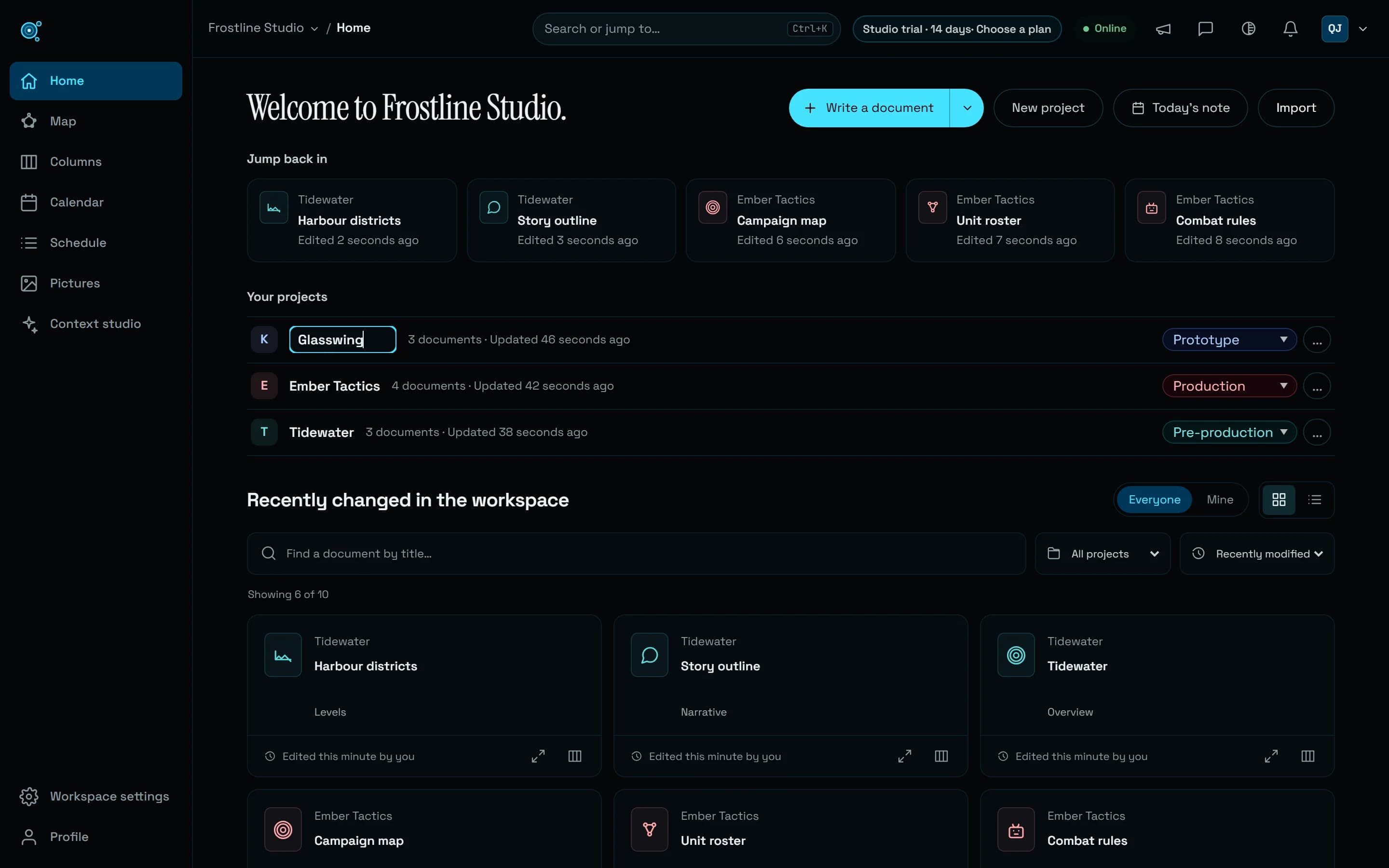
Appuyez sur F2 sur le nom d’un projet ou d’un espace, ou choisissez Renommer dans son menu : le nom devient un champ là où il se trouve, sur l’accueil, dans la barre du haut, sur la carte, en Colonnes ou depuis Ctrl+K. Chaque onglet ouvert suit, et l’historique de l’équipe garde chaque changement de nom.
Renommer demandait un détour. Un projet se renommait depuis une fenêtre de l’accueil que seuls les propriétaires et les admins de l’espace pouvaient ouvrir : les personnes qui éditent un projet n’avaient aucun moyen de le renommer, et aucun écran ne renommait un espace. Un nouveau nom n’arrivait ensuite chez les coéquipiers qu’au rechargement de leur page. Les équipes demandaient plus simple : un nom se renomme désormais là où vous le voyez, par les personnes qui en ont la charge.
Le nom devient un champ
Appuyez sur F2 sur le nom d’un projet ou d’un espace, ou choisissez Renommer dans son menu, et le nom se change en champ à l’endroit même, déjà sélectionné. Tapez le nouveau nom et appuyez sur Entrée, ou cliquez ailleurs : quitter le champ enregistre aussi. Échap garde le nom actuel, tout comme quitter le champ vide. Les blancs en début et en fin de nom sont retirés, et un nom qui ne montre rien est refusé. Le champ prévient pendant la frappe quand un nom dépasse sa limite, 100 caractères pour un espace et 200 pour un projet. Si un nom ne peut pas être enregistré, le champ garde ce que vous avez tapé et dit pourquoi en dessous : appuyez sur Entrée pour réessayer, ou quittez le champ pour garder le nom actuel. Passer à une autre application ou à un autre onglet laisse le champ tel quel pour votre retour. Sur téléphone, le champ est assez grand pour le toucher et ne fait pas zoomer la page.
Les projets, renommés par les personnes qui les éditent
Toute personne qui peut modifier un projet peut désormais le renommer, et plus seulement les propriétaires et les admins de l’espace. Sur l’accueil, sous Vos projets, Renommer arrive en premier dans le menu d’un projet, et F2 marche sur son nom. Sur la carte, le menu des projets propose Renommer le projet pour le projet affiché, et F2 sur le bouton de ce menu change le nom en champ. En Colonnes, un crayon se tient à côté du choix du projet dès qu’un projet est choisi, et F2 marche sur ce choix. De partout, Ctrl+K (Cmd+K sur Mac) et le mot « renommer » trouvent Renommer le projet : avec un seul projet que vous pouvez modifier, le champ s’ouvre aussitôt ; avec plusieurs, vous choisissez parmi ceux que vous pouvez renommer. Les commentateurs et les lecteurs voient le nom sans ces commandes. La couleur d’un projet et ses autres détails restent sous Couleur et détails, dans le même menu de l’accueil, pour les propriétaires et les admins de l’espace.
L’espace, renommé par ses propriétaires
Le nom d’un espace reste à ses propriétaires, comme sa facturation et sa suppression. Dans la barre du haut, ouvrez le nom de l’espace et choisissez Renommer l’espace de travail, ou appuyez sur F2 dessus : le nom dans la barre devient le champ. Les paramètres de l’espace montrent désormais son nom en haut de la page, avec un crayon pour ses propriétaires. Dans Tous les espaces de travail, depuis le même menu de la barre du haut, un crayon se tient à côté de chaque espace dont vous êtes propriétaire, et F2 marche sur sa carte. Ctrl+K et « renommer » trouvent aussi Renommer l’espace de travail. Les admins et les membres voient le nom sans ces commandes. Seul le nom change : le nom court de l’espace et ses liens restent les mêmes, et les invitations comme les liens partagés continuent de marcher.
L’étoile cœur suit son projet
Chaque projet a une étoile cœur, le document au centre de sa carte, qui naît avec le nom du projet. Quand le projet est renommé, son cœur prend aussi le nouveau nom, tant que son titre est encore l’ancien nom du projet : le centre de la carte ne montre jamais un nom que le projet a quitté. Un cœur que vous avez nommé autrement, comme « Vue d’ensemble », garde son nom, et un cœur verrouillé garde son titre, comme tout document verrouillé.
Chaque onglet suit, et l’historique garde chaque changement de nom
Le nouveau nom s’affiche aussitôt là où vous l’avez tapé, et dans les onglets ouverts de toutes les personnes qui le voient, sans rechargement : la barre du haut et le titre de l’onglet du navigateur, l’accueil, la carte, les Colonnes, le retour depuis un document, le choix de l’espace et les favoris. Le nouveau nom d’un projet restreint n’arrive qu’aux personnes qui voient ce projet. Chaque changement de nom est une ligne à part dans les paramètres de l’espace, sous Journal d’audit : qui a renommé quoi et quand, le nouveau nom et celui qu’il remplace. Une étoile cœur qui a pris le nouveau nom y figure aussi, comme un document renommé.
Les agents renomment aussi
L’IA du studio et les agents connectés par MCP renomment avec les mêmes règles. rename_workspace renomme l’espace, pour ses propriétaires seulement, et dans une connexion qui atteint plusieurs espaces, il renomme celui que l’appel nomme. update_game renomme un projet pour les personnes qui l’éditent, et dit quand l’étoile cœur a pris le nouveau nom. Un nom vide ou trop long est refusé avec des mots sur lesquels un agent peut agir, et chaque changement de nom entre au Journal d’audit comme les autres.
À vous de jouer
- Sur l’accueil, sous Vos projets, ouvrez le menu d’un projet et choisissez Renommer, ou appuyez sur F2 sur son nom.
- Tapez le nouveau nom et appuyez sur Entrée : la ligne le prend aussitôt, tout comme l’étoile cœur du projet si elle portait encore l’ancien nom.
- Si vous êtes propriétaire de l’espace, ouvrez son nom dans la barre du haut, choisissez Renommer l’espace de travail, tapez un nouveau nom et appuyez sur Entrée.
- Ouvrez les paramètres de l’espace, puis Journal d’audit : chaque changement de nom y figure, avec le nom qu’il remplace.
Un espace se renomme par ses propriétaires seulement, et un projet par les personnes qui peuvent le modifier. Le Journal d’audit est ouvert aux propriétaires et aux admins de l’espace. Le nom court et l’identifiant d’un espace ne changent jamais : un agent qui nommait l’espace par son ancien nom utilise le nouveau, le nom court ou l’identifiant. Un changement de nom ne modifie pas le nom porté par les factures. Dans un espace dont le paiement a échoué, rien ne se renomme tant que le paiement n’est pas passé. Un onglet qui n’affiche que les paramètres de l’espace prend le nouveau nom donné par un coéquipier quand vous y revenez ou ouvrez une autre page. La démo en direct ne renomme rien : elle montre où se trouvent les noms. Pour renommer, il faut votre propre espace, Free compris.