Écrivez à la main, avec les touches que vous connaissez.
Un nouveau document a une ligne où écrire, le gras et les liens restent dans les listes et les tableaux, une bulle met en forme votre sélection et les raccourcis des autres éditeurs fonctionnent. Le retour depuis un document dit où il mène, et y mène.
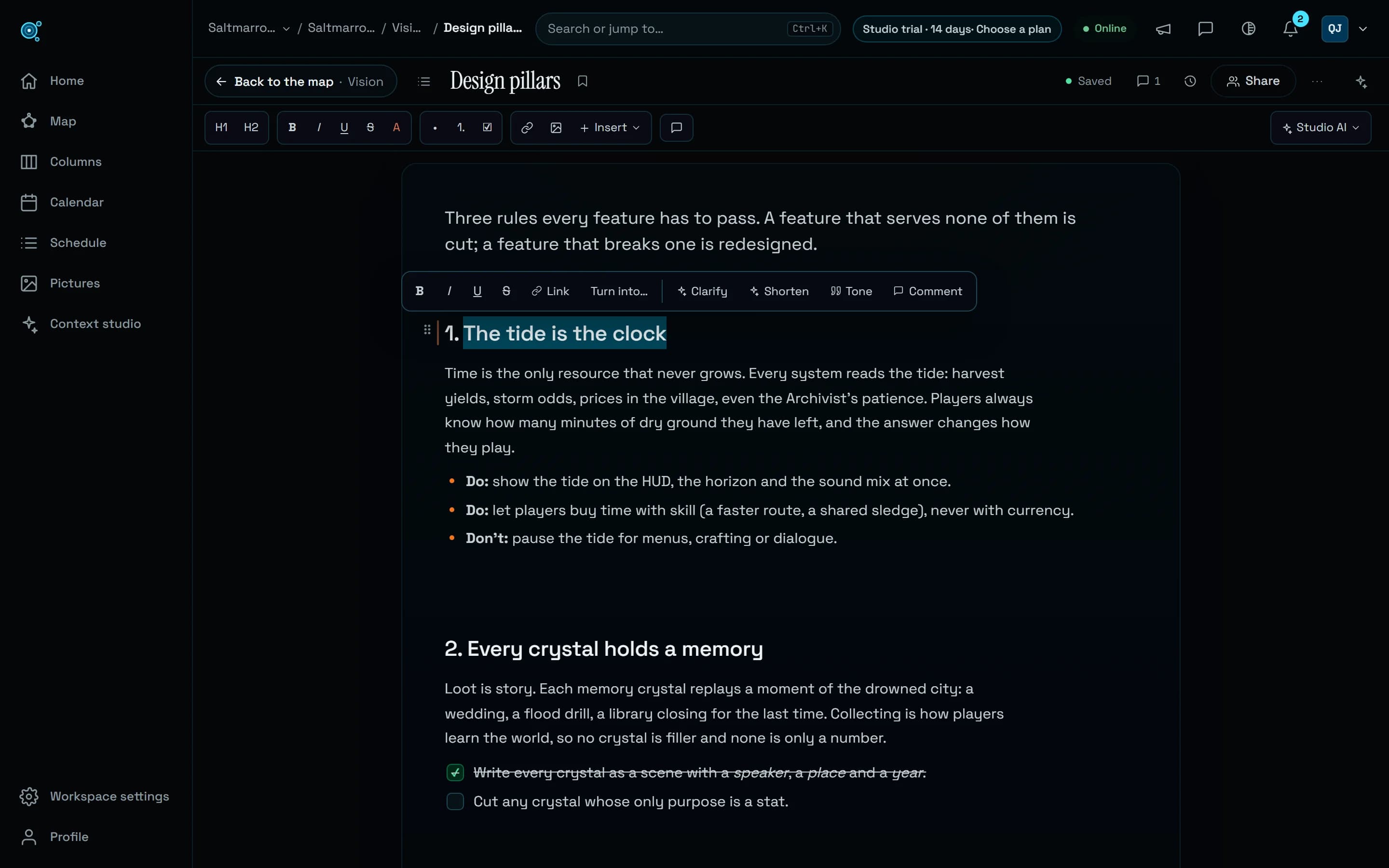
Les personnes qui écrivent dans Nodary sans l’IA du studio nous l’ont dit : ce n’était pas intuitif, et elles avaient raison. Un nouveau document n’avait pas de ligne où écrire, si bien que les premiers mots tapés après le titre se perdaient. Le gras et les liens d’une liste, d’une liste de tâches, d’une citation ou d’un tableau disparaissaient à la modification suivante. Sélectionner des mots proposait des réécritures par l’IA, mais pas le gras, et une sélection s’arrêtait au bord de chaque bloc. Le retour depuis un document était le Retour du navigateur, sans un mot sur sa destination. Tout cela a changé.
Une ligne où écrire
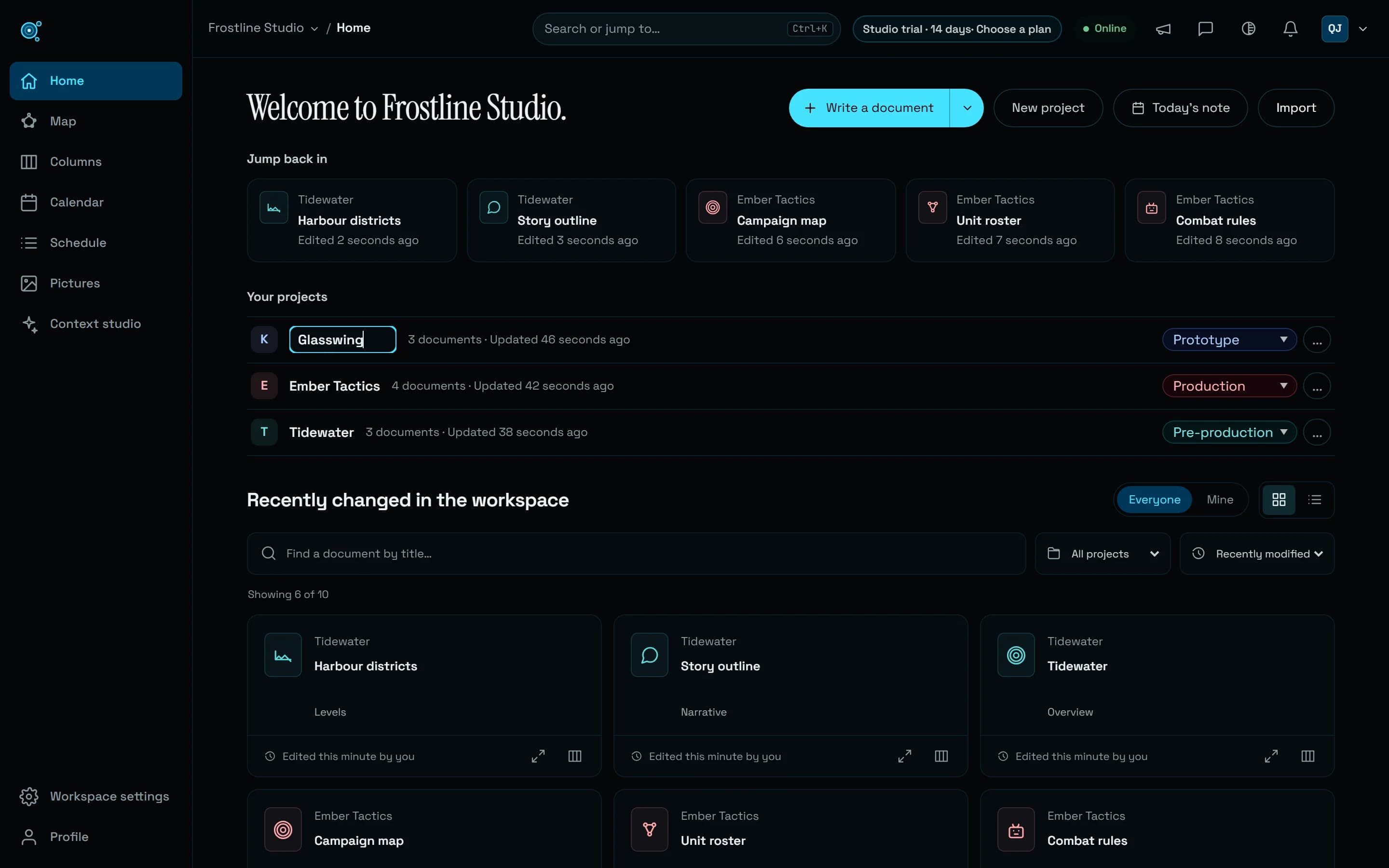
Un nouveau document s’ouvre désormais sur une ligne où écrire : tapez le titre, appuyez sur Entrée et continuez, les mots arrivent dans le premier paragraphe. Un clic sous le dernier bloc, même sous un tableau ou une image, reprend l’écriture à cet endroit. Tant que la page est vide, les premiers blocs (texte, intertitre, liste, liste de tâches, tableau et image) attendent sous cette ligne, les autres sous Plus de blocs, avec les modèles en dessous ; un modèle prend la place de la ligne vide. Un document vierge créé avec Écrire un document s’ouvre avec la colonne de l’IA du studio fermée, sauf si vous avez déjà choisi comment s’ouvrent les panneaux. La touche « . » seule n’active plus le Mode concentration : c’est Ctrl+Maj+. (Cmd+Maj+. sur Mac).
Des mises en forme qui restent, et une bulle pour les faire
Le gras, l’italique et les liens restent désormais dans les éléments de liste, les listes de tâches, les citations, les encadrés et les cellules de tableau, que vous les ayez tapés ou collés, ou que l’IA du studio les ait écrits. Sélectionnez des mots n’importe où dans un document, une seule lettre comprise, et une bulle propose d’abord B, I, U, S, Lien et Transformer en…, puis Clarifier, Raccourcir, Ton et Commenter. Elle se place au-dessus des mots, ou en dessous quand au-dessus elle couvrirait la barre de format, et les mots restent sélectionnés pendant que vous cliquez. Le souligné, le barré et le surlignage restent dans les paragraphes et les intertitres ; là où un champ ne peut pas les garder, leurs boutons sont grisés et disent pourquoi. Le code en ligne a sa propre mise en forme : sélectionnez les mots et appuyez sur Ctrl+E (Cmd+E sur Mac).
La barre de format transforme la ligne où vous êtes
Les boutons liste à puces, liste numérotée et liste de tâches, H1 et H2, ainsi que Citation et Encadré dans Insérer, transforment désormais la ligne où se trouve le curseur, sur place, en gardant chaque mot et le curseur où il était. Appuyez à nouveau sur le même bouton et la ligne redevient un paragraphe. Ils ajoutaient jusqu’ici un bloc vide en dessous. Quand une transformation ferait perdre quelque chose, comme les coches d’une liste de tâches ou l’auteur d’une citation, la fenêtre Transformer en… s’ouvre d’abord et dit quoi. Plus aucun bloc n’est un piège : Entrée sur la dernière ligne vide d’une citation ou d’un encadré continue dans un paragraphe après lui, un nouveau bloc de code accepte la frappe tout de suite et Ctrl+Entrée (Cmd+Entrée) en sort, et Échap donne le focus au bloc, d’où Entrée écrit à sa suite.
Les raccourcis des autres éditeurs
En début de ligne, # et une espace font un titre, ## ou ### un intertitre, - ou * une liste à puces, 1. ou 1) une liste numérotée, [] une liste de tâches, et > ou " une citation. ``` puis Entrée ouvre un bloc de code, dans un langage si vous en nommez un (```ts), et --- ou *** trace un séparateur, l’écriture continuant en dessous. Dans une ligne, **gras**, *italique* ou _italique_ et ~~barré~~ deviennent des mises en forme dès que vous les refermez, et une adresse suivie d’une espace devient un lien ; chacun s’annule à part. Les identifiants, les calculs et les adresses gardent leurs signes : snake_case, 2*3*4 et https://x.io/_next_/static restent tels que tapés. Ctrl+K (Cmd+K) sur des mots sélectionnés en fait un lien, et ouvre toujours la palette de commandes quand rien n’est sélectionné. Retour arrière au début d’un intertitre en fait d’abord un paragraphe. L’aide clavier (?) liste toutes les touches, dans les 12 langues de l’application.
Des blocs entiers, et un seul menu chacun
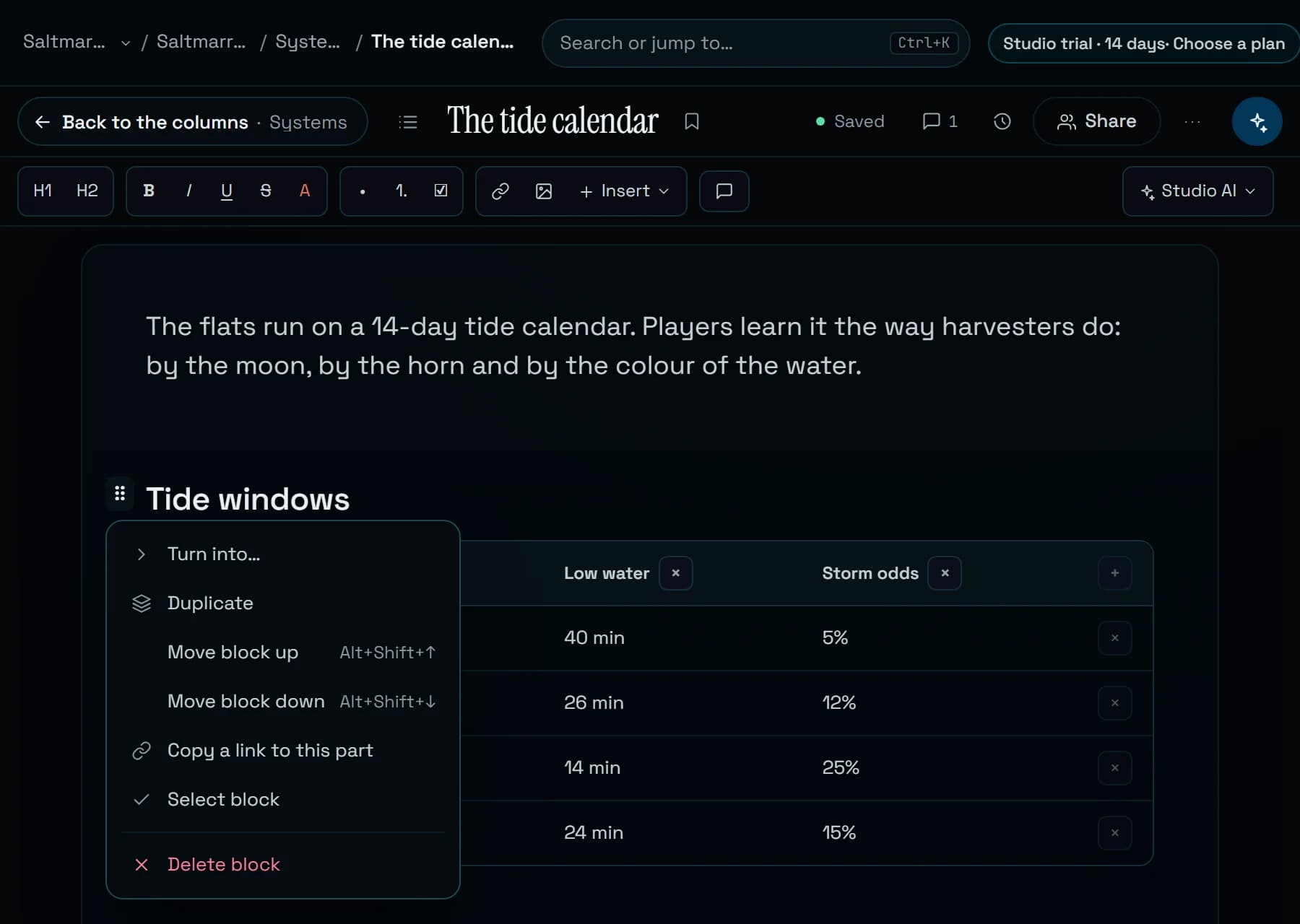
Chaque bloc était un champ à part, et une sélection s’arrêtait à son bord. Faites maintenant glisser depuis les mots d’un bloc jusqu’au suivant, appuyez sur Maj+↓ ou Maj+↑ au bord d’un bloc, ou deux fois sur Ctrl+A (Cmd+A), et ce sont des blocs entiers qui sont sélectionnés. Retour arrière les supprime, avec Annuler ; Ctrl+C et Ctrl+X les copient et les coupent ; Ctrl+B et Ctrl+I mettent tous leurs mots en gras ou en italique ; Alt+Maj+↑ ou ↓ les déplace ; Échap les relâche. Les blocs copiés arrivent entiers dans un autre document Nodary, tableurs, boards, diagrammes et images compris, et en Markdown et HTML dans les autres applications. Chaque bloc a aussi un seul menu, sur la poignée ⠿ dans sa marge, au lieu de la rangée de six icônes posée sur la ligne au-dessus : Transformer en…, Dupliquer, Déplacer le bloc vers le haut, Déplacer le bloc vers le bas, Copier un lien vers cette partie, Sélectionner le bloc et Supprimer le bloc. Faire glisser la poignée déplace toujours le bloc, et sur téléphone la barre de format et les boutons du bloc ne se chevauchent plus.
Le retour dit où il mène
Un document commence désormais par une commande qui dit où mène le retour : Retour à la carte, suivi du dossier ou du projet, Retour aux colonnes, « Retour à » et le titre du document d’où vous venez, ou la page d’où vous venez, comme l’accueil ou le calendrier. Elle y va comme le Retour du navigateur, vers la vue telle que vous l’avez laissée : sur la carte, le projet, le dossier, le zoom et la position, le document sélectionné avec son panneau, les filtres et les couleurs ; en Colonnes, la sélection, la recherche, le filtre de type et le défilement de chaque colonne. Après une suite de documents liés, une seconde pastille ramène directement à la carte ou aux colonnes où la lecture a commencé, et un document ouvert depuis un lien revient à son projet, dans la vue utilisée en dernier, le document sélectionné. Alt+Gauche (Cmd+[ sur Mac) revient aussi en arrière, Échap ne quitte jamais le document, et chaque onglet garde son propre chemin du retour. Depuis les Colonnes, un document s’ouvre dans un nouvel onglet par le menu de sa ligne, qui copie aussi son lien, avec le bouton du milieu ou avec Ctrl+Entrée (Cmd+Entrée) ; le menu d’un document sur la carte propose la même chose.
À vous de jouer
- Sur l’accueil, choisissez Écrire un document, tapez un titre et appuyez sur Entrée : continuez à taper, les mots vont dans le premier paragraphe.
- Tapez ## et une espace pour un intertitre, puis - et une espace pour une liste, et écrivez **gras** dans un élément.
- Sélectionnez quelques mots pour voir la bulle, puis faites glisser d’un paragraphe au suivant et appuyez sur Ctrl+C (Cmd+C) pour copier les deux blocs dans un autre document.
- Ouvrez un document depuis la carte ou les Colonnes, puis utilisez Retour à la carte ou Retour aux colonnes en haut : la vue revient telle que vous l’avez laissée.
Les listes ne s’imbriquent pas : Tab garde le curseur en place au lieu d’indenter. ### fait le même intertitre que ##, puisqu’il y a deux niveaux de titre. Le souligné, le barré et le surlignage ne restent que dans les paragraphes et les intertitres, et le titre d’un encadré, une fiche technique, l’auteur d’une citation et les mots d’un lien gardent du texte simple. Les blocs collés depuis un autre espace arrivent avec leurs images et leurs fichiers vides, les décisions sur les images ne sont pas copiées, et couper laisse en place tout bloc qu’un collage ne rendrait pas à l’identique, en le disant. Dupliquer est proposé pour les blocs de texte, les listes, les tableaux et le code, pas pour les tableurs, les boards ni les images. La démo en direct est en lecture seule : ouvrez un document depuis sa carte et revenez avec la commande en haut. Pour écrire, il faut votre propre espace, Free compris.