Dessinez le retour sur l’image. Envoyez-le en une seule feuille.
Entourez, encadrez ou fléchez ce qu’il faut changer sur une image, gardez chaque version pour comparer et restaurer, et envoyez à votre prestataire une feuille imprimable avec les notes dessinées sur chaque image.
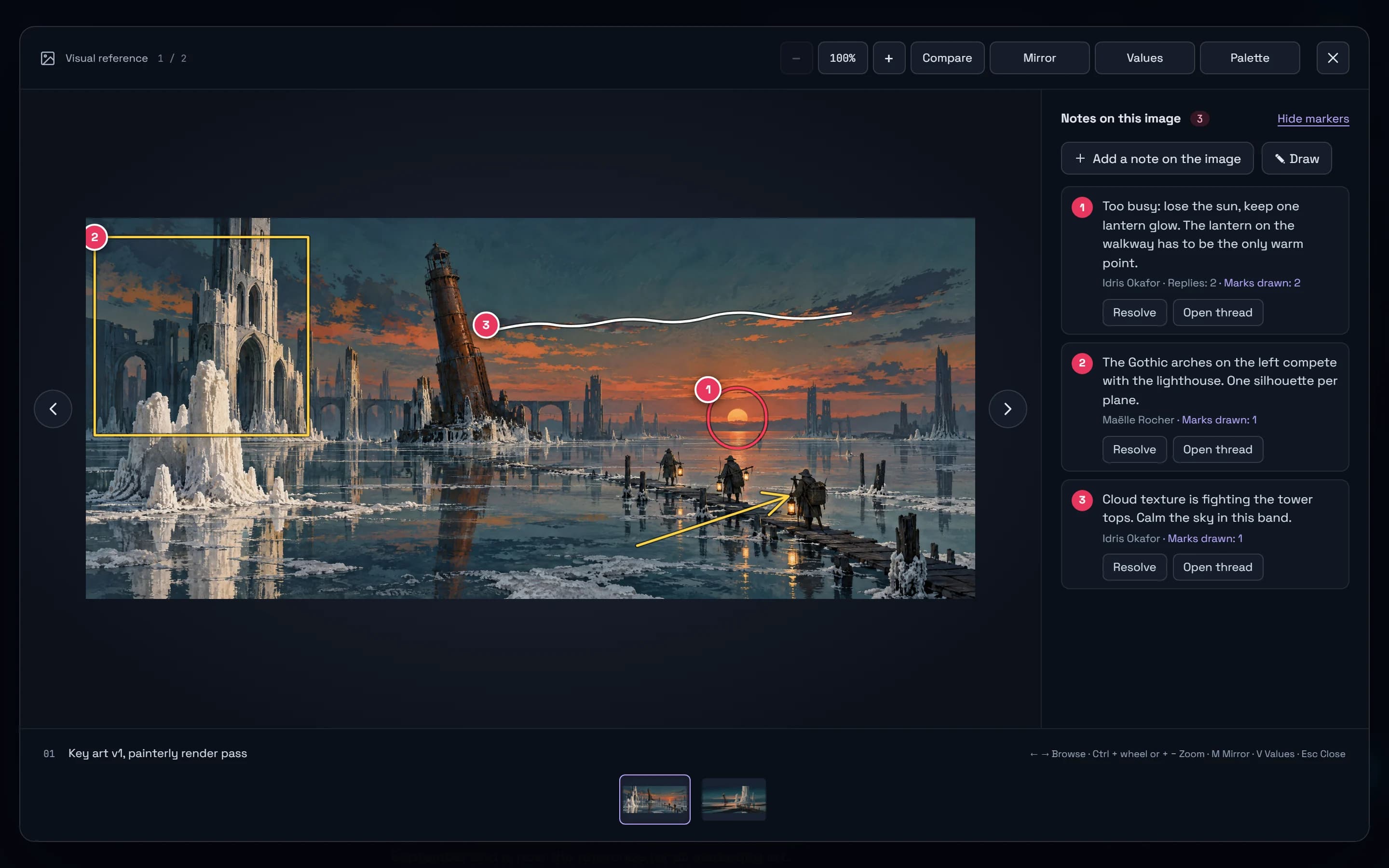
Une note d’art désigne un endroit : ce soleil, ces arches, cette lanterne. Jusqu’ici, il fallait décrire l’endroit avec des mots. Les notes se posent désormais sur l’image, dessinées là où elles portent, et suivent l’image de version en version jusqu’à la feuille que vous envoyez à votre prestataire.
Dessiner la note là où elle porte
Dans la visionneuse, Ajouter une note sur l’image épingle un repère numéroté là où vous cliquez. Dessiner va plus loin, avec un cercle, une flèche, un crayon et un cadre en cinq couleurs : le premier trait ouvre la note à laquelle il appartient, vous dessinez puis vous écrivez. Sur l’illustration principale v1 de l’exemple Saltmarrow, une note entoure le soleil et pointe d’une flèche la seule lanterne qui doit rester chaude, une autre encadre les arches gothiques, une troisième trace une ligne sur les nuages. Au clavier, les flèches déplacent un curseur et Entrée pose un cercle, un cadre ou chaque bout d’une flèche. Un agent connecté par MCP voit ces traits quand il regarde l’image, et peut dessiner les siens.
Chaque version gardée, comparée, restaurée
Remplacer une image garde désormais le fichier précédent comme version, jusqu’à 12 par image, derrière un badge v3. Comparez une version avec l’actuelle grâce à un séparateur que vous faites glisser, ou côte à côte, puis restaurez-la : le fichier remplacé devient à son tour une version, rien ne se perd. Les notes restent sur la version où elles ont été écrites. La visionneuse zoome aussi de 100 à 400 % là où vous pointez, se déplace dans l’image agrandie et compare deux images d’un même moodboard ou d’une même galerie. Un concept peut nommer l’image dont il vient, peint par-dessus, d’après elle, en variante ou en itération, et se compare à elle de la même façon.
Une seule feuille pour le prestataire
Depuis la page Images ou le menu d’export, la feuille de retours d’un document liste chaque image qui a des retours : ses notes ouvertes, numérotées et dessinées comme dans la visionneuse, les réponses, et la décision avec ce qu’il faut reprendre, qui a décidé et quand. Imprimez-la ou enregistrez-la en PDF depuis votre navigateur. Elle se met en page en A4, ne coupe jamais une image entre deux pages et reste claire quel que soit votre thème. Les notes résolues quittent la feuille et les autres gardent leur numéro : la note 3 reste la note 3 quand le prestataire vous répond.
Des notes sur un instant, et sur un point d’un modèle
La même revue s’étend au reste de la production. Une note sur une vidéo ou un son se pose à son instant, par exemple 0:12, et la choisir met la lecture en pause à cet endroit ; un son affiche sa forme d’onde sous ses notes. Un modèle glTF s’ouvre dans une vue 3D où une note s’épingle sur un point de sa surface et ramène la caméra à l’angle d’où elle a été écrite.
À vous de jouer
- Ouvrez une image d’un moodboard, d’une galerie ou d’un bloc image, et choisissez Dessiner.
- Entourez ce qui doit changer, puis écrivez la note qui s’ouvre.
- Remplacez l’image par la passe suivante et comparez les deux versions avec le séparateur.
- Sur la page Images, ouvrez la feuille de retours du document et enregistrez-la en PDF.
La feuille de retours part en PDF : il n’en existe pas encore de version PowerPoint, ni de lien de livraison où une personne sans compte lit ses retours et dépose de nouvelles versions. On ne dessine pas encore sur une image de vidéo. Les images annotables sont des fichiers PNG, JPEG, GIF, WebP ou AVIF de 50 Mo au plus ; un .psd se joint comme fichier. Dessiner une note demande un compte ; le lien d’exemple ouvre les revues de la key art de Saltmarrow, un projet d’exemple fictif, dans la démo en direct, où se lisent les notes du directeur artistique sur la première passe.