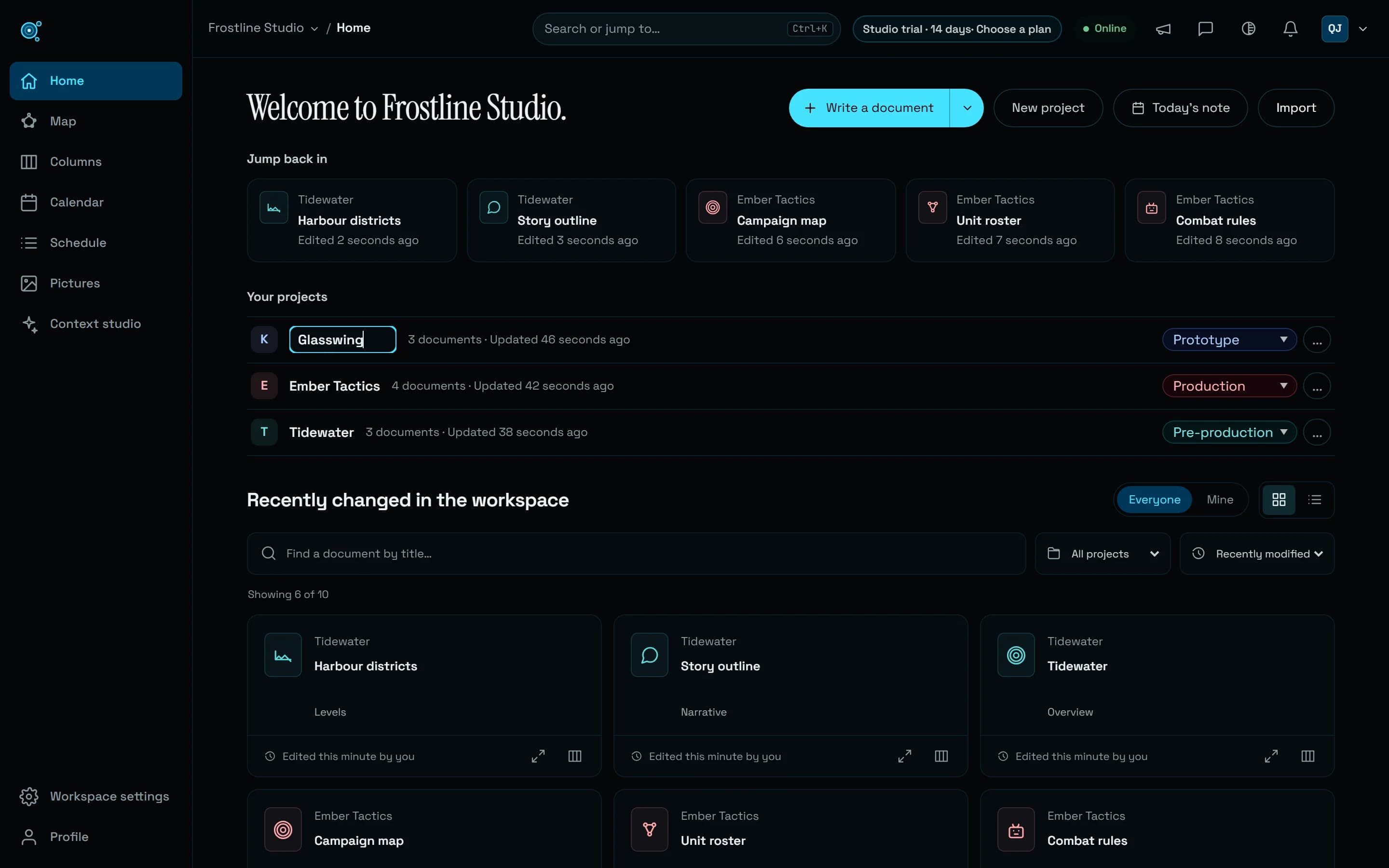
Importez tout un dossier de notes, et voyez-le d’abord.
Importez un dossier Markdown ou un ZIP, archive Nodary comprise : aperçu de l’arborescence, choix pour les documents déjà présents, et vérification de votre offre avant de commencer.
Les notes commencent souvent ailleurs : un dossier de fichiers Markdown, un coffre d’un autre outil, une archive exportée de Nodary. L’import prenait un document collé à la fois. Il prend désormais le dossier entier, montre ce qu’il va faire, et ne touche jamais à ce que vous avez déjà.
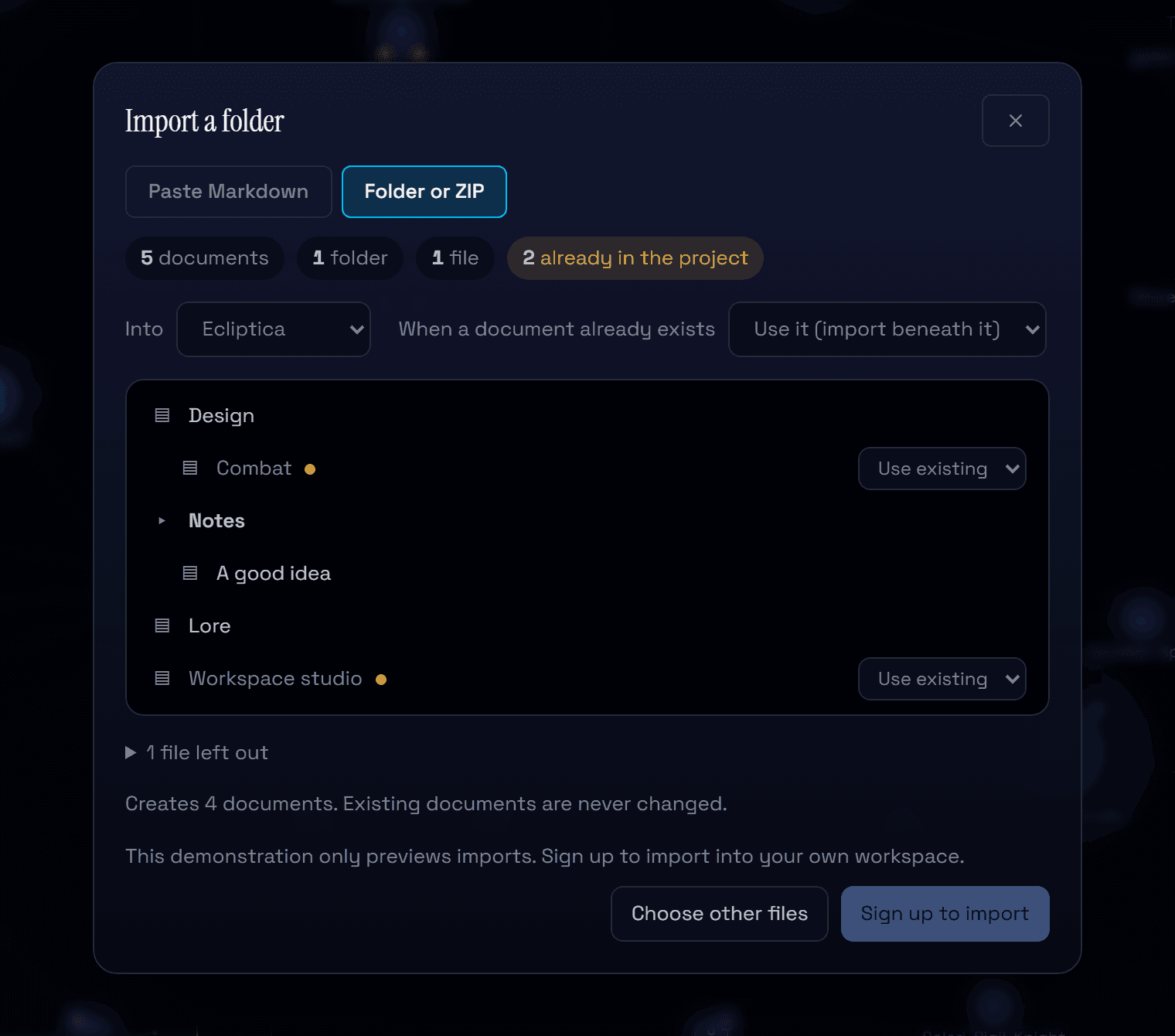
L’arborescence avant toute création
Déposez un dossier ou un ZIP, ou choisissez-le. Les fichiers Markdown deviennent des documents ; un dossier à côté d’un document du même nom devient ses enfants, les autres dossiers deviennent des dossiers à part entière. Les titres viennent de l’en-tête du fichier, puis de son premier titre, puis de son nom. Les fichiers qui ne sont ni documents ni images sont listés et écartés.
Les doublons, réglés à votre façon
Les documents dont le titre existe déjà dans le projet sont signalés. Par défaut, l’existant est utilisé et ce que le dossier range dessous est importé sous lui ; vous pouvez garder les deux, le nouveau prend alors un titre numéroté. Rien de ce qui existe n’est modifié. Avant de commencer, l’aperçu indique combien de documents seront créés et si votre offre a la place.
Liens et images suivent
Les liens entre fichiers importés pointent vers les nouveaux documents, y compris vers un titre. Les images placées à côté des notes sont envoyées et affichées dans leurs documents. Une archive Nodary est restaurée depuis sa copie structurée, avec diagrammes, boards et tableurs exactement comme avant. En-tête, lignes d’image et liens relatifs sont aussi compris quand vous collez un seul document.
À vous de jouer
- Ouvrez la démonstration, choisissez Importer, puis Dossier ou ZIP.
- Exportez d’abord le projet Ecliptica si vous voulez une archive à essayer.
- Choisissez l’archive ou un dossier de fichiers Markdown et regardez l’arborescence.
- Passez un doublon sur Garder les deux et regardez le nombre de documents à créer.
Jusqu’à 200 documents et 300 images par import, 2 Mo de texte par document et 50 Mo par fichier ; ZIP jusqu’à 300 Mo. L’import s’exécute depuis votre navigateur et marque de courtes pauses entre les documents pour ne jamais dépasser les limites du service. Si la limite de l’offre est atteinte en cours d’import, les documents déjà créés gardent leur contenu et le reste est signalé. La démonstration montre seulement l’aperçu : importer demande un compte.