Importez vos données. Gardez l’essentiel.
Importez un CSV ou un classeur Excel après un aperçu. Choisissez la feuille, vérifiez le type de chaque colonne, conservez les zéros initiaux et voyez précisément ce qui ne peut pas suivre avant tout remplacement.
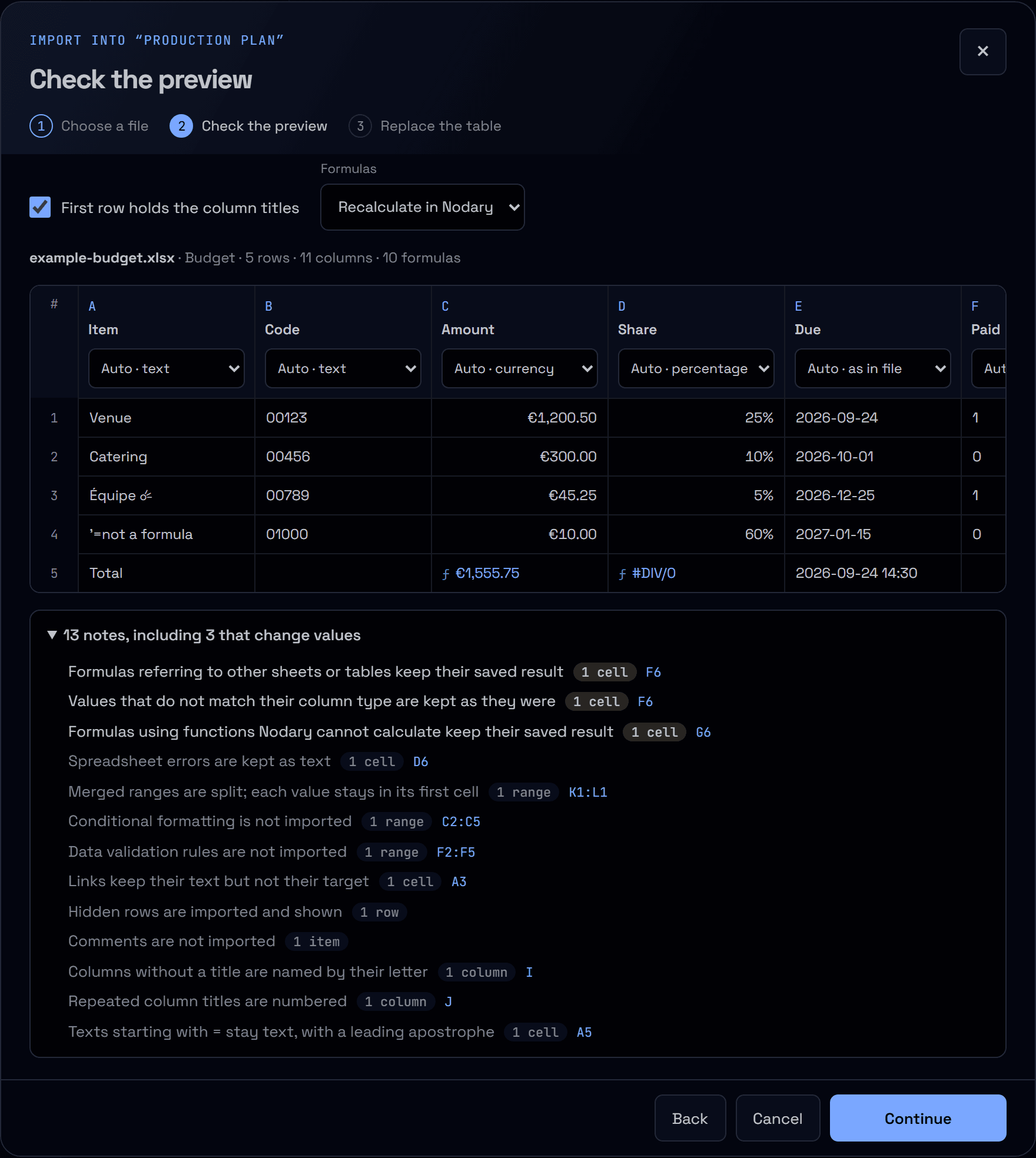
Vos chiffres commencent souvent ailleurs : un export d’un autre outil, un budget dans Excel, une liste reçue par e-mail. Les importer ne devrait pas revenir à espérer que les dates, les codes et les formules survivent. Nodary vous montre désormais le résultat avant de modifier votre tableau.
Choisissez le fichier, puis la feuille
Ouvrez Importer CSV ou Excel dans un tableur, choisissez ou déposez un fichier, puis la feuille utile ; les feuilles masquées sont signalées. Le séparateur d’un CSV est détecté sur plusieurs lignes, y compris avec des virgules et des retours à la ligne entre guillemets. Le fichier est lu dans votre navigateur, hors du fil principal de la page, et vous pouvez arrêter une lecture longue à tout moment.
Voyez chaque colonne avant l’import
L’aperçu montre les premières lignes avec leur présentation finale : devises, pourcentages, dates et cases à cocher. Chaque colonne indique le type détecté et peut passer en texte, en nombre, en date jour/mois ou mois/jour, ou en case à cocher. Des codes comme 00123 restent du texte pour garder leurs zéros, et une date comme 03/04/2026 n’est jamais devinée : choisissez l’ordre et l’aperçu se met à jour.
Des formules dignes de confiance
Recalculez dans Nodary les formules Excel prises en charge, recalées sur les lignes importées, ou gardez les résultats enregistrés dans le classeur. Une formule qui utilise une fonction non calculée par Nodary, ou une autre feuille, garde son résultat enregistré et sa cellule est citée. Lorsque Nodary obtient un résultat différent du fichier, l’aperçu indique où.
Rien de silencieux, aucun remplacement par surprise
Cellules fusionnées, commentaires, graphiques, mises en forme conditionnelles, règles de validation, liens et macros sont listés avec leur nombre et des exemples de cellules, au lieu de disparaître. La dernière étape compare le tableau actuel et le tableau importé. Si le tableau change entre-temps, par exemple après la modification d’un collègue, le remplacement s’arrête jusqu’à ce que vous acceptiez la version actuelle. L’annulation du tableur restaure la précédente.
À vous de jouer
- Ouvrez l’exemple ci-dessous ; l’import s’ouvre de lui-même.
- Choisissez Essayer avec le classeur d’exemple, regardez ses trois feuilles, puis continuez avec Budget.
- Lisez les remarques, changez le type d’une colonne ou gardez les résultats enregistrés par Excel, et suivez la mise à jour de l’aperçu.
- Continuez pour comparer les deux tableaux, remplacez, puis annulez pour retrouver l’original.
Fichiers acceptés : CSV et TSV jusqu’à 4 Mo, XLSX jusqu’à 10 Mo. Les classeurs Excel 97-2003 (.xls), OpenDocument et protégés par mot de passe ne sont pas lus ; enregistrez-les en .xlsx ou en CSV. Un tableau contient au plus 50 000 cellules : une plage plus grande est refusée, jamais tronquée. Les classeurs sont aussi limités en éléments internes et en taille décompressée, et la lecture s’arrête après 20 secondes. Les formules sont recalculées par le moteur Nodary et ses fonctions disponibles, sans compatibilité complète avec Excel ; les références à d’autres feuilles, les plages nommées et les références de tableau structurées gardent leur résultat enregistré. Un texte commençant par = reste du texte, précédé d’une apostrophe. Un import remplace tout le tableau, y compris ses formats, règles de colonne et totaux ; son nom est conservé. La mise en forme, les fusions, commentaires, graphiques, images et macros ne sont pas importés, et les macros ne sont jamais exécutées. La démonstration conserve les essais uniquement sur cette page.