Votre travail reste à portée de main.
Distinguez l’enregistrement en ligne de la copie locale, retrouvez vos modifications après une coupure et comparez les versions avant de les appliquer. Une sauvegarde plus lisible et des choix explicites en cas de conflit.
La connexion tombe pendant la rédaction. Un collègue modifie un paragraphe avant l’arrivée de votre sauvegarde. Vous rouvrez le navigateur et devez savoir quelle version conserver. Nodary rend ces moments plus faciles à comprendre et à résoudre.
Sachez où se trouvent les modifications
Ouvrez Sauvegarde et récupération dans l’éditeur. Le panneau distingue la copie conservée sur cet appareil de l’enregistrement confirmé en ligne, présente les modifications en attente et explique les problèmes de connexion ou d’accès. Une copie locale ne signifie pas que vos collaborateurs, vos exports ou votre contexte IA disposent déjà de la mise à jour.
Retrouvez une saisie interrompue
Les modifications en attente sont conservées dans ce navigateur lorsque son stockage local est disponible. En rouvrant le document, consultez les copies des sessions précédentes, examinez leur contenu ou téléchargez du Markdown et une copie JSON complète. La récupération a été vérifiée avec deux comptes et fermeture complète du navigateur pour du code, une formule de tableur et le titre d’un board, dans les deux modes d’édition.
Choisissez ce qui doit rester en cas de conflit
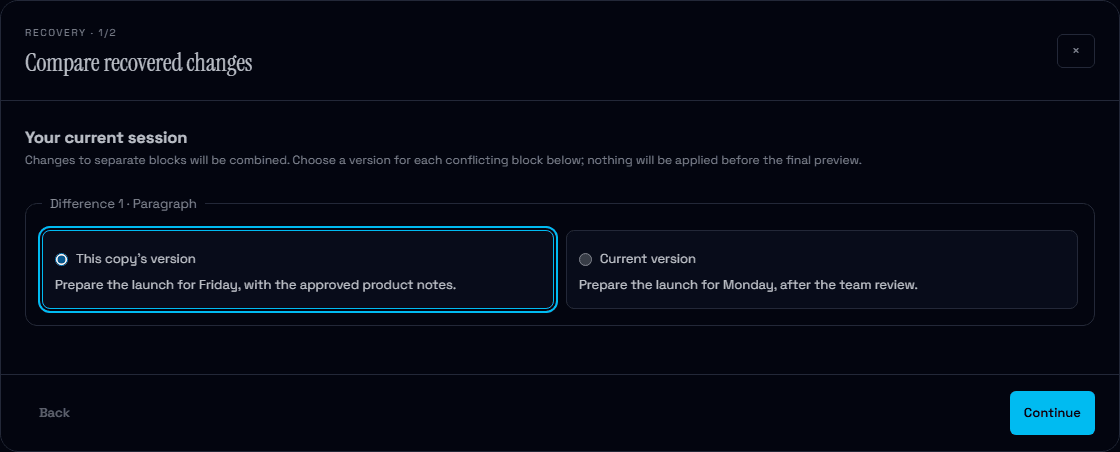
Comparez une copie retrouvée au document actuel. Les changements compatibles sur des blocs distincts sont réunis. Lorsqu’un même bloc diffère, choisissez la version à conserver puis examinez le document obtenu avant application. L’éditeur classique compare aussi les sauvegardes ordinaires à leur contenu de départ : un déplacement retardé peut ainsi conserver le nouveau paragraphe d’un collègue. Si le document change pendant la comparaison, actualisez-la avant de l’appliquer.
Les actions restent liées aux bons blocs
Les déplacements, sélections et insertions en attente conservent l’identité des blocs. Une image en cours d’envoi peut suivre son bloc après un déplacement. Si son emplacement dans une galerie a changé pendant l’envoi, Nodary explique le problème et propose un lien vers le fichier envoyé au lieu de l’affecter à un autre emplacement.
Annulez sans remplacer tout le document
Dans l’éditeur classique, Annuler après une suppression rétablit les blocs concernés autour du document actuel. Le nouveau paragraphe d’un collègue ou son bloc ajouté indépendamment sont conservés. L’annulation d’une restauration de version vérifie aussi les blocs concernés : si quelqu’un les a modifiés, elle s’arrête et explique pourquoi. Une annulation non confirmée reste visible et peut être réessayée. Le bouton reste disponible lorsque vous gardez le focus ou le pointeur sur son message. Ces protections concernent les notifications Annuler des suppressions et restaurations de versions ; les historiques clavier des modules restent distincts.
Gardez l’annulation dans votre tableur ou votre board
Dans un tableur, Ctrl/⌘+Z annule l’action locale en conservant les changements reçus dans les autres cellules. Ctrl/⌘+Maj+Z ou Ctrl+Y la rétablit. Sur un board, ces raccourcis agissent sur le board sans annuler aussi le document. Si les cellules, éléments ou liens concernés ont changé, Nodary explique pourquoi l’action ne peut pas être inversée. Une action de groupe sur un board est vérifiée dans son ensemble. Ces historiques durent tant que le module reste ouvert ; ils comparent les changements déjà reçus et ne garantissent pas la fusion de modifications simultanées encore en transit.
À vous de jouer
- Dans votre espace, ouvrez un document modifiable et cliquez sur son état de sauvegarde.
- Consultez séparément l’état sur l’appareil et en ligne. En cas d’échec, lisez l’explication et téléchargez votre copie si nécessaire.
- Pour une copie en attente ou retrouvée, choisissez Comparer et récupérer. Examinez les différences, passez à l’aperçu puis appliquez votre choix.
- Après application, attendez Enregistré en ligne. L’exemple public ci-dessous illustre la lecture ; les commandes de récupération se trouvent dans l’éditeur connecté.
Les copies locales appartiennent à ce navigateur, ce compte, cet espace et ce document. Elles ne constituent pas une sauvegarde entre appareils ; effacer les données du navigateur les supprime. Son stockage peut être indisponible ou plein : vérifiez l’état affiché et téléchargez une copie si sa conservation n’est pas confirmée. Les copies locales automatiques sont limitées à 16 Mio ; une copie trop volumineuse reste téléchargeable tant que son onglet est ouvert. La récupération exige toujours un accès actuel en modification. La comparaison d’un document récupéré résout les conflits par bloc, sans fusionner chaque phrase ou chaque propriété de board. Un paragraphe classique qui conserve le focus affiche les changements distants à la sortie du champ. Ce lot n’ajoute pas la recherche de documents hors ligne et ne garantit pas la récupération de toute interaction inachevée.