Une connexion d’agent, plusieurs espaces. L’IA du studio voit les images.
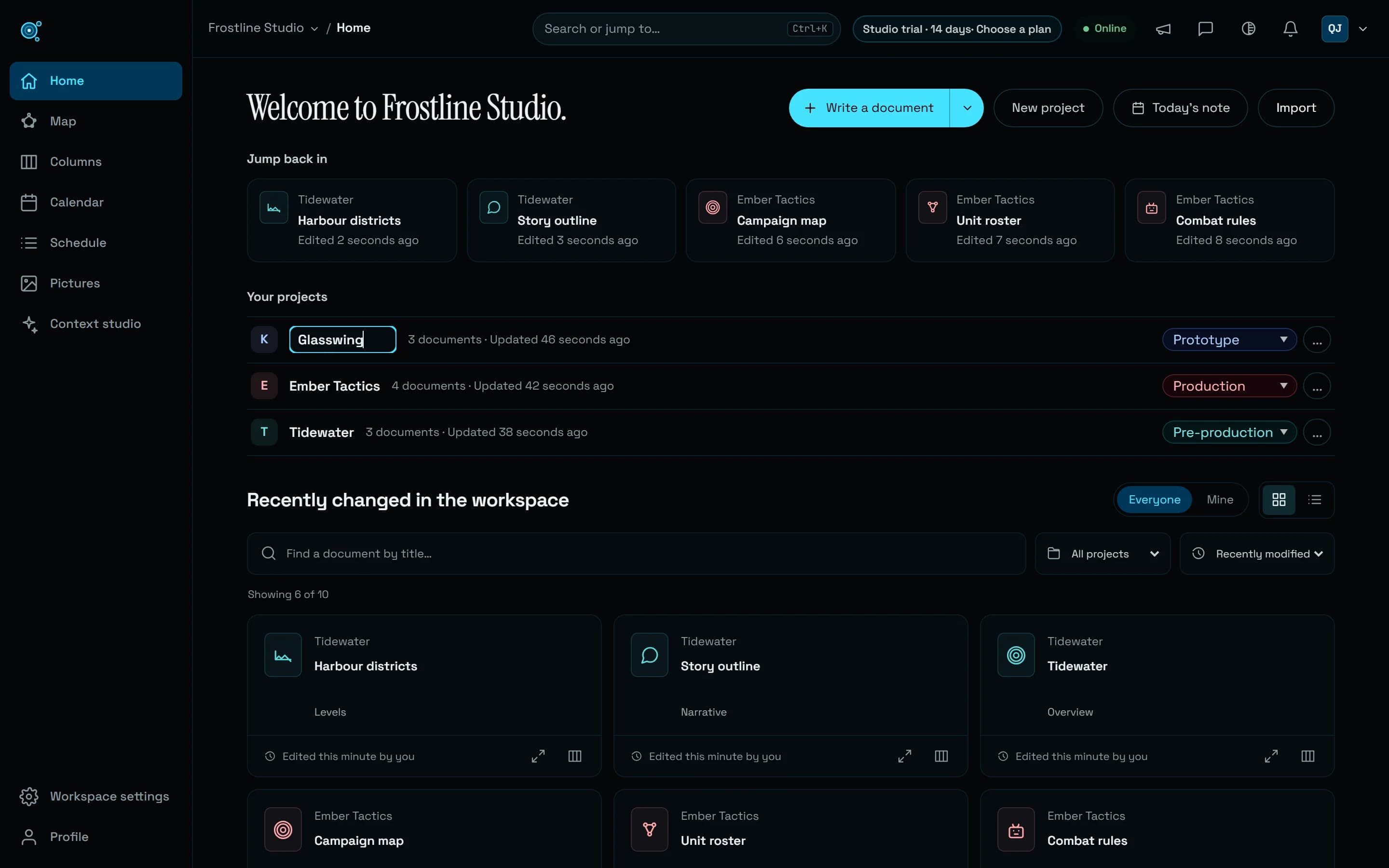
Connectez un agent une fois et cochez les espaces qu’il peut atteindre : chaque appel nomme celui où il travaille. L’IA du studio regarde désormais les images de vos documents, cherche dans tout l’espace et mène les longues tâches au bout, et les modèles parlent 12 langues.
Un agent connecté par MCP n’atteignait qu’un espace par connexion : une personne dans deux équipes le connectait deux fois, et rien dans un appel ne disait à quel espace une modification était destinée. L’IA du studio, dans l’application, ne voyait pas les images dont on lui parlait, ne cherchait que dans le projet ouvert et arrêtait une longue tâche au bout d’une douzaine d’étapes. Les deux vont désormais plus loin, avec les mêmes règles.
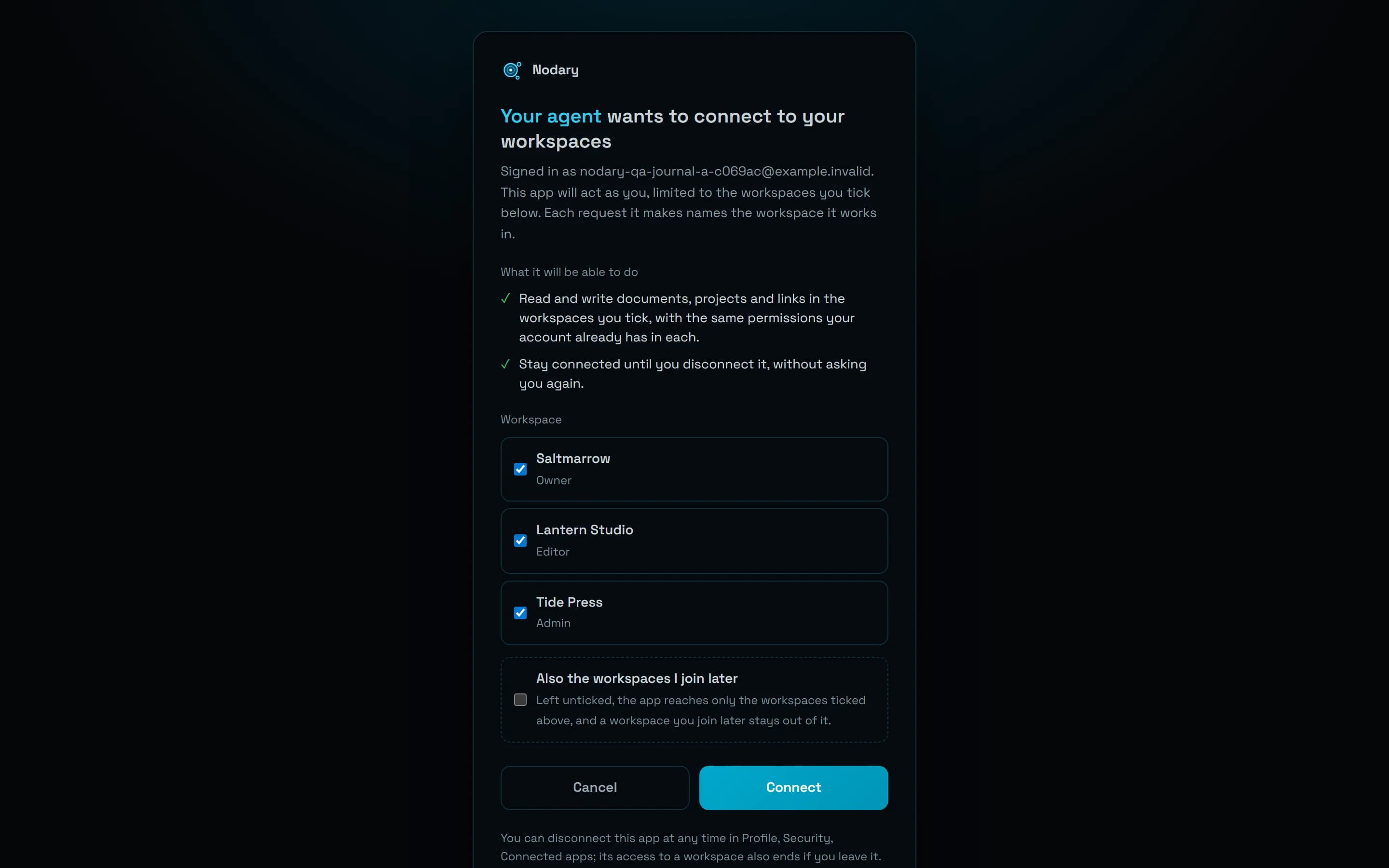
Cochez les espaces qu’un agent atteint
Quand vous connectez Claude, ChatGPT, Cursor, Claude Code ou un autre client MCP et que vous êtes membre de plusieurs espaces, l’écran de consentement les liste tous, chacun coché, avec votre rôle dans chacun : décochez ceux dont l’agent doit rester à l’écart. Ainsi que les espaces que je rejoindrai plus tard reste décoché, sauf si vous le cochez. Avec un seul espace, l’écran ne change pas. L’agent travaille ensuite dans les espaces cochés, avec vos droits dans chacun, et la connexion apparaît une seule fois dans Profil, Sécurité, Applications connectées, où vous pouvez la couper ; la connexion et la déconnexion sont inscrites dans le Journal d’audit de chaque espace concerné. Un compte créé en chemin, depuis la connexion d’un agent, revient à l’écran de consentement une fois son adresse vérifiée.
Chaque appel nomme son espace
Dans une connexion qui atteint plusieurs espaces, chaque outil prend un espace, par son identifiant, son nom court ou son nom exact, et chaque réponse commence par nommer l’espace où elle a travaillé. Une modification qui n’en nomme aucun est refusée, avec la liste des espaces où choisir : rien n’arrive au mauvais endroit. Une lecture peut retrouver l’espace par l’identifiant d’un document, jamais par un titre. list_workspaces donne cette liste à l’agent, avec votre rôle dans chacun. Un espace bloqué par un paiement en échec, ou au-delà de l’offre gratuite après son essai, ne refuse que les appels qui le visent, et les autres continuent. Chaque espace reste séparé dans les données elles-mêmes, pas seulement dans les outils. Les clés créées dans les paramètres (gdc_) atteignent toujours un seul espace, comme avant.
L’IA du studio regarde les images
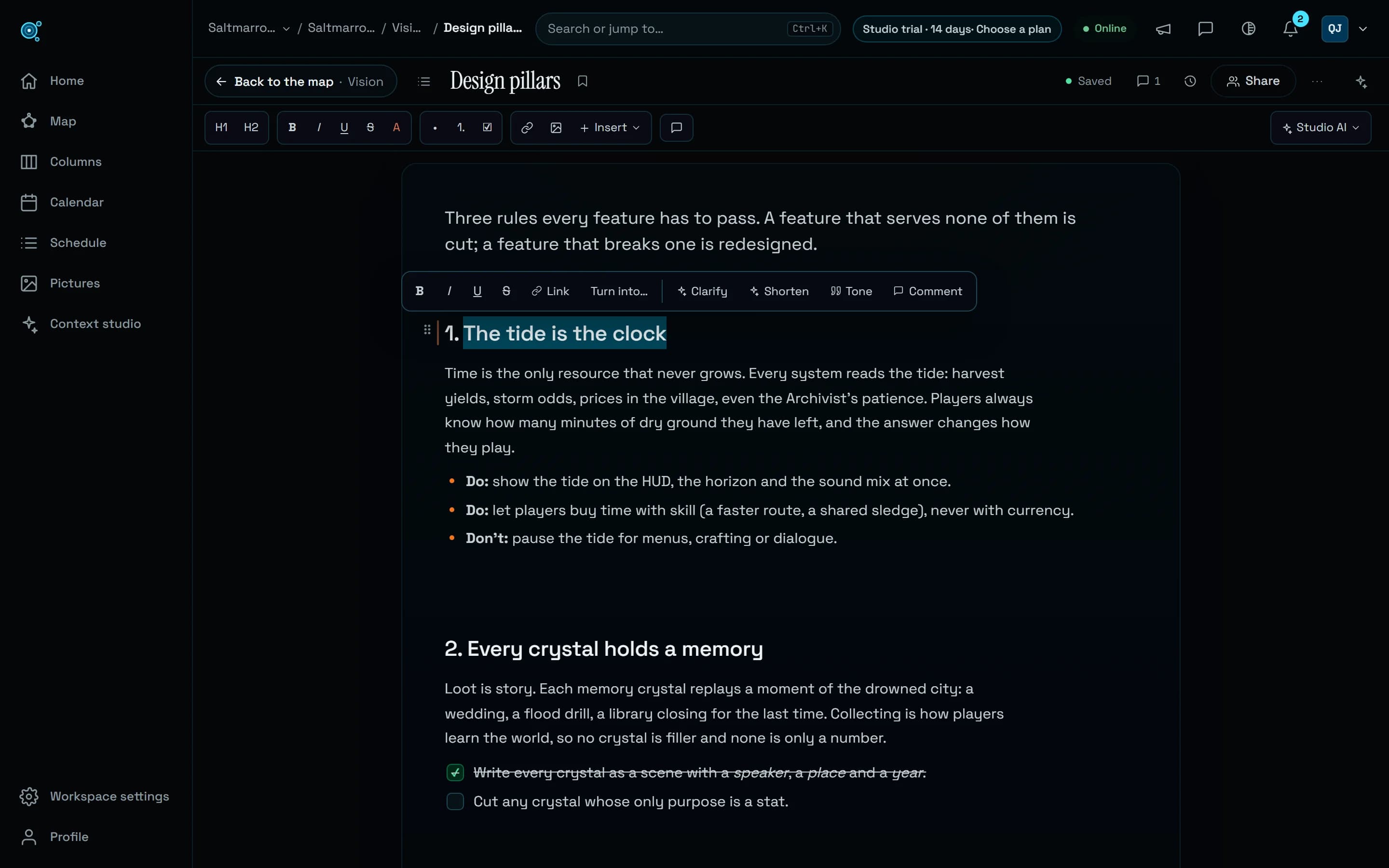
L’IA du studio peut désormais regarder les images de vos documents, une image seule, une grille, un moodboard ou un board, avec les notes épinglées dessus, avant de les décrire, de les comparer ou de les relire. Demandez-lui ce que montre une référence, ou si un livrable suit la palette de la bible artistique : elle répond d’après l’image elle-même. Elle sait aussi trouver les images de l’espace, d’un projet ou d’un document. Une demande lui montre au plus six images.
Tout l’espace, et les longues tâches jusqu’au bout
L’IA du studio cherche désormais dans tous les projets de l’espace, les résultats du projet ouvert en tête, et liste documents, modifications récentes, avancement et connaissances de projet dans tout l’espace quand vous l’interrogez sur lui. Elle sait qui vous êtes : « ce qui m’est assigné » marche du premier coup. Elle lit les notes et les cadres de la carte, en crée et modifie leur texte. Un long document ou un grand tableur se lit par pages au lieu d’être coupé, et un document lu en partie n’est jamais réécrit en entier : l’IA du studio modifie les parties qu’elle a lues. Une longue tâche continue désormais tant qu’elle avance. Elle s’arrête quand elle tourne en rond, quand son temps touche à sa fin ou quand vos Comètes sont épuisées, puis dit ce qui est fait et ce qui reste, avec un bouton Continuer qui reprend la même demande ; taper « continuer » dans l’une des 12 langues fait de même.
De nouveaux outils, et des commentaires qui disent qui les a écrits
L’IA du studio et les agents connectés par MCP partagent de nouveaux outils : restaurer une version enregistrée d’un document, la version d’avant gardée pour pouvoir annuler ; lire ce qu’affiche aujourd’hui une vue en direct ; ouvrir la note du jour ; et retirer une note de connaissance, un dossier de contexte ou une vue enregistrée devenus obsolètes, avec vos droits. Un commentaire écrit par un agent le dit désormais à côté de votre nom, via l’IA du studio ou via un assistant connecté, et un agent ne peut modifier ou supprimer que ces commentaires-là : jamais celui d’une personne, ni une discussion où quelqu’un a répondu. Les liens de partage, l’accès aux documents, les membres, les rôles, les clés, la facturation et la suppression d’un projet restent aux personnes, des deux côtés. Dans l’IA du studio, un lecteur ne se voit proposer aucun outil d’écriture, et un commentateur que les outils de commentaire.
Des modèles en 12 langues, des imports venus d’autres outils
Les 30 modèles intégrés et les trois ensembles de départ existent désormais dans chacune des 12 langues de l’application, traduits à l’avance et relus plutôt qu’à la volée, et un agent peut en demander un dans une langue donnée : l’IA du studio prend la vôtre, le MCP l’anglais sauf indication contraire. Les tableurs, boards et dialogues d’exemple d’un nouveau bloc parlent aussi votre langue. Les imports lisent désormais les pages HTML, les fichiers Word, les tableaux CSV et les exports Notion : le titre et le texte d’une page sans le site autour, les encadrés et les sections dépliables, les identifiants de Notion retirés des titres et des dossiers avec des liens qui marchent toujours, et une base Notion devenue un document qui contient un tableur, ses pages rangées dessous. Le rapport d’import nomme chaque fichier laissé de côté, et pourquoi.
À vous de jouer
- Dans le client de votre agent, ajoutez l’adresse MCP de Nodary et identifiez-vous : le guide MCP montre comment, client par client.
- Sur l’écran de consentement, laissez cochés les espaces que l’agent peut atteindre, puis choisissez Connecter.
- Demandez à l’agent la liste de vos espaces, puis d’écrire un document dans l’un d’eux, en le nommant.
- Dans un document qui contient une image, ouvrez l’IA du studio et demandez ce que montre l’image.
Une connexion atteint au plus 50 espaces. Une connexion faite avant aujourd’hui garde son espace unique jusqu’à ce que vous vous connectiez à nouveau, ce qui la remplace. Chaque connexion fait toujours jusqu’à 120 requêtes par minute. Les images comptent dans les Comètes d’une demande comme ses mots, et l’IA du studio se compte en Comètes (☄), jamais en argent. Les fichiers Word sont lus au format .docx, pas l’ancien .doc, et un fichier Word de plus de 50 Mo une fois décompressé est refusé comme illisible. Le lien ouvre le guide MCP, avec la façon de connecter chaque client.