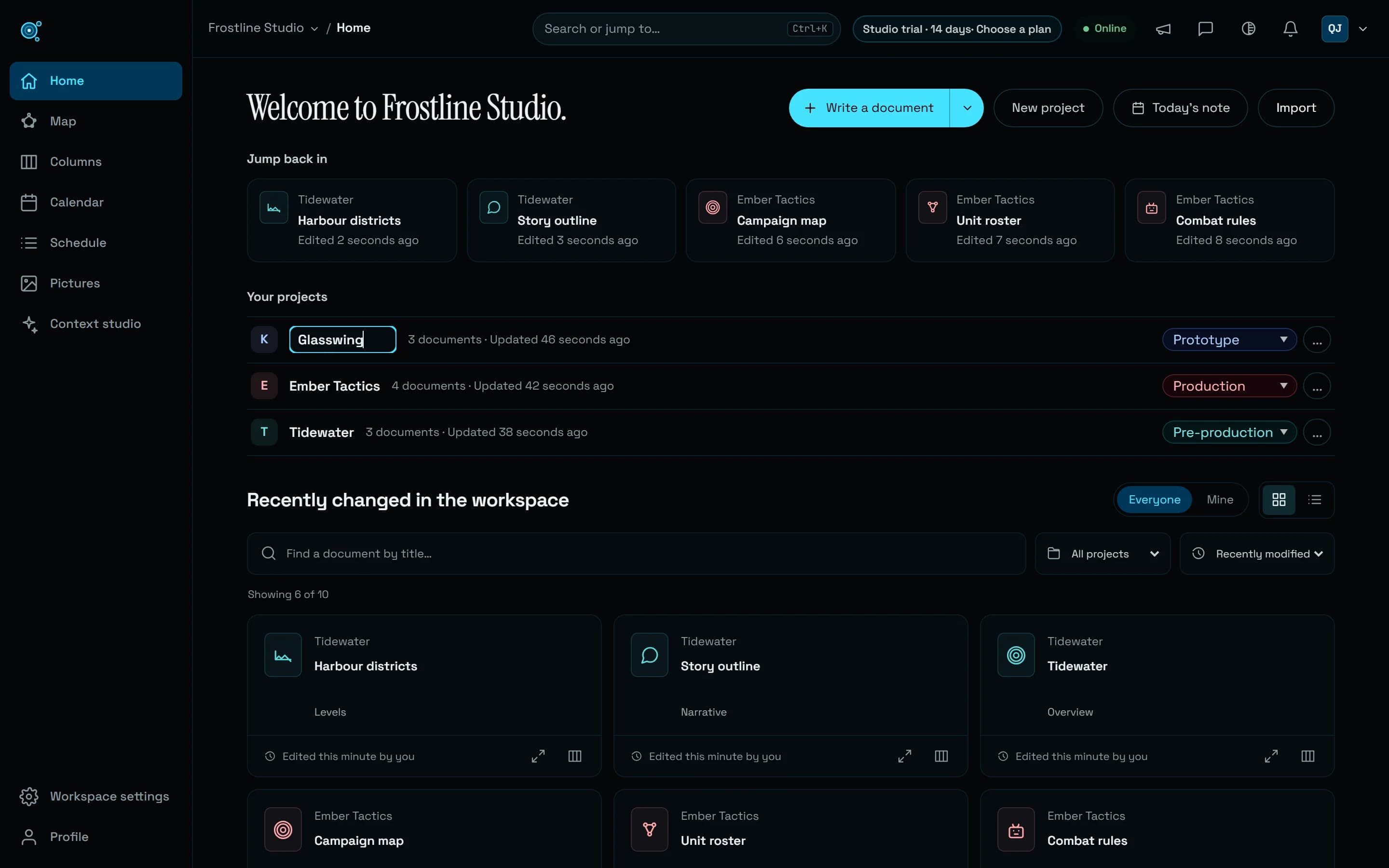
Réservez un projet aux personnes qui y travaillent.
Avec Studio, un projet peut être ouvert à tout l’espace ou réservé aux personnes ajoutées, chacune avec son rôle. Les nouveaux venus sont accueillis selon leur rôle et leur offre, les commentaires arrivent aux personnes concernées, et le stockage dépasse 50 Go.
Chaque membre d’un espace voyait jusqu’ici chaque projet : le projet d’un client ou un jeu pas encore annoncé était ouvert à toute l’équipe, ou rangé dans un espace à part. Les commentaires n’arrivaient qu’aux personnes mentionnées, tout le monde recevait la même bienvenue et les mêmes premières étapes quels que soient son rôle et son offre, et un espace Studio s’arrêtait à 50 Go de fichiers. Voici ce qui change pour les équipes.
Ouvert à l’espace, ou aux personnes ajoutées
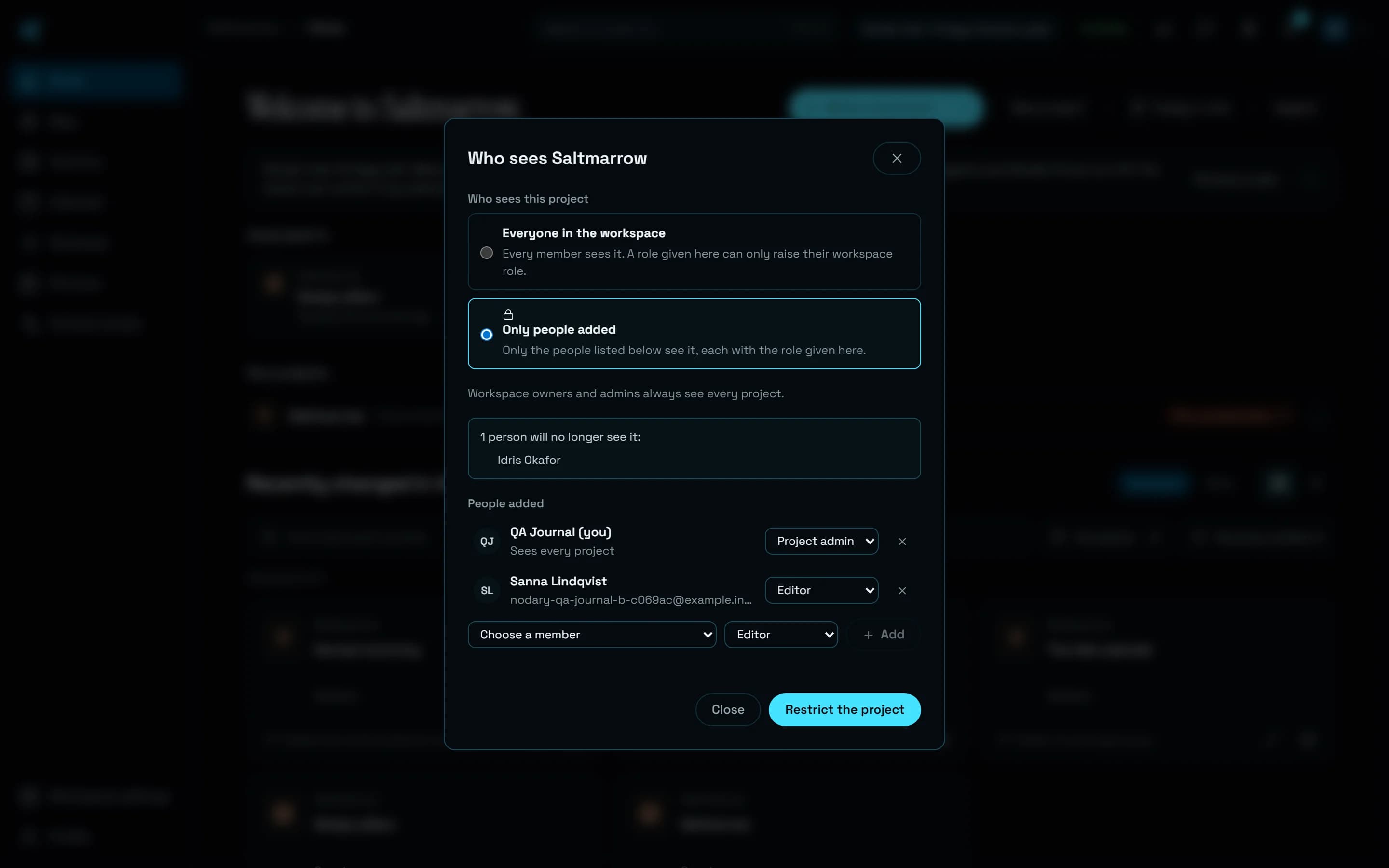
Sur l’accueil, le menu d’un projet propose désormais Accès au projet, tout comme le menu des projets de la carte pour le projet affiché. Laissez le projet ouvert à tout l’espace, ou réservez-le aux personnes ajoutées, chacune avec un rôle dans le projet : admin du projet, éditeur, commentateur ou lecteur. Dans un projet restreint, ce rôle est le sien, à la place de son rôle dans l’espace ; dans un projet ouvert, un rôle donné ici ne peut que relever celui de l’espace, comme avant. Les propriétaires et les admins de l’espace voient toujours tous les projets, et les admins d’un projet en choisissent les personnes. Avant tout changement, le panneau dit qui ne verrait plus le projet et qui aurait moins d’accès, et liste les liens publics vers ses documents qui s’ouvrent encore, en proposant de les révoquer. Un projet restreint porte un cadenas avec le nombre de personnes qui le voient, sur l’accueil, dans les permissions des paramètres de l’espace et devant son nom en haut de la page.
Rien de lui pour les autres
Une personne hors d’un projet restreint n’en voit rien : ni sur la carte, ni en Colonnes, dans le calendrier, la recherche, les images, les vues enregistrées ou les favoris, ni dans les notifications ou les exports, ni par l’IA du studio ou un agent connecté par MCP. Un lien vers l’un de ses documents ouvre la même page qu’un document qui n’existe pas. Ses modifications en direct, ses pointeurs et ses changements ne circulent qu’entre ses personnes, et un lien public vers tout l’espace laisse de côté les projets restreints.
Des membres limités à leurs projets, des invitations dans un seul
Un membre peut désormais ne voir que les projets où il est ajouté, et aucun document hors d’un projet : choisissez-le dans son menu, dans les paramètres de l’espace, sous Voit. Une invitation par e-mail ou par lien peut mener directement dans un projet, avec un rôle dans celui-ci, et une invitation en attente dit lequel. Les Permissions par projet, dans les paramètres de l’espace, listent désormais chaque membre, avec les rôles lecteur et admin du projet. Chaque membre occupe un siège, quoi qu’il voie.
Une bienvenue selon votre rôle et votre offre
Le message de bienvenue s’ouvre désormais une fois dans chaque espace que vous rejoignez, et non plus une fois par compte, et il s’adresse à vous : un propriétaire lit ce que son offre ouvre et, en Free, se voit proposer l’essai en un clic ; une personne qui rejoint un espace lit son nom et son rôle, avec une première chose à faire que ce rôle permet. Les premières étapes de l’accueil suivent votre rôle et votre offre, et se cochent d’après ce que vous avez réellement fait : un propriétaire en essai est invité à écrire, inviter l’équipe, connecter un agent, demander à l’IA du studio et relier une source, un propriétaire abonné à Studio à inviter l’équipe, choisir qui voit chaque projet, connecter un agent et demander à l’IA du studio, un commentateur à ouvrir un document, laisser un commentaire et en garder un à portée de main. Quand l’offre change, une carte sur l’accueil dit ce qu’elle ouvre. Les jours d’essai restants tiennent dans une pastille en haut de la page, et les membres qui ne gèrent pas l’espace n’entendent parler de l’essai que pendant ses trois derniers jours, et seulement si sa fin bloquerait l’espace.
Les commentaires arrivent aux personnes concernées
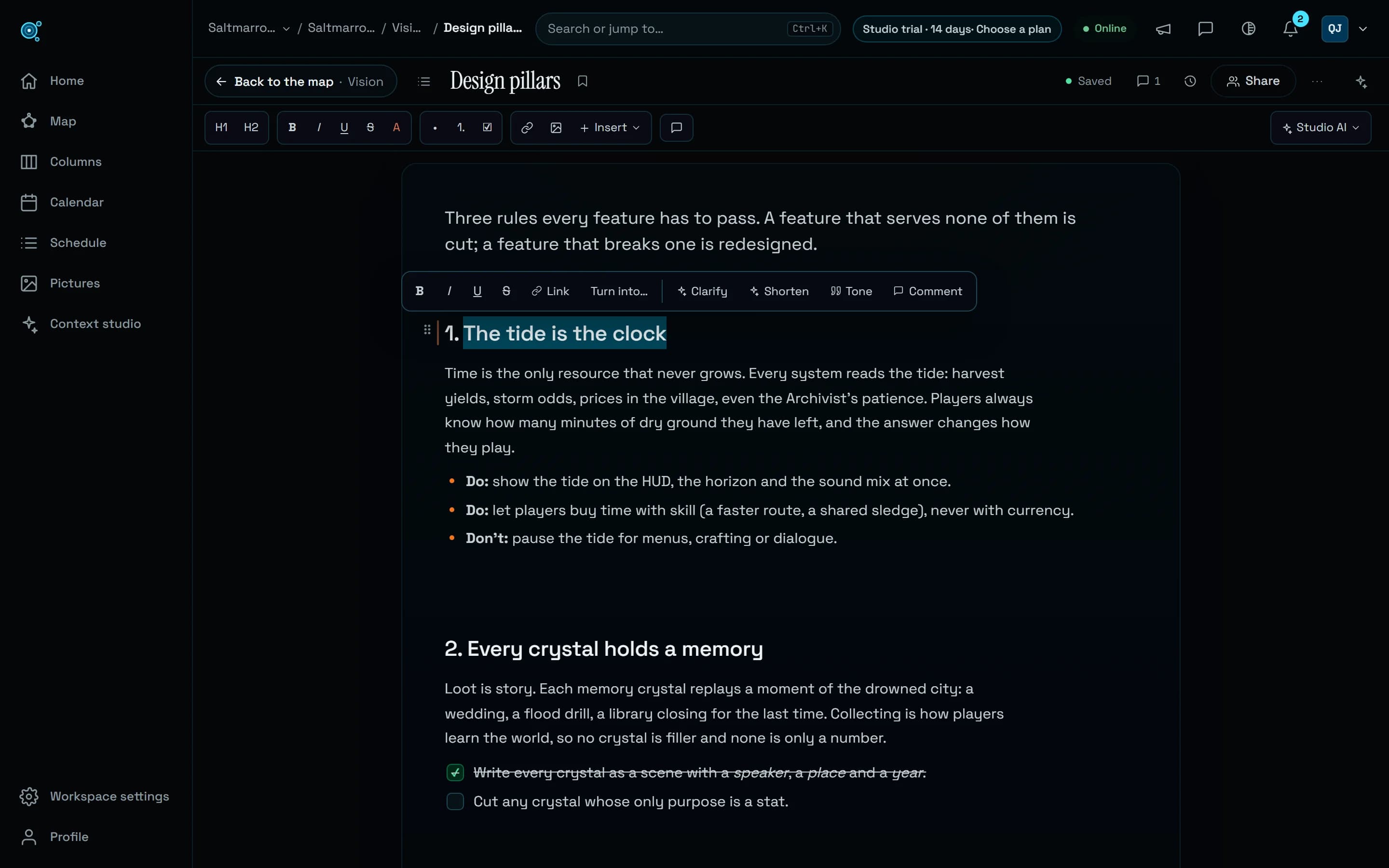
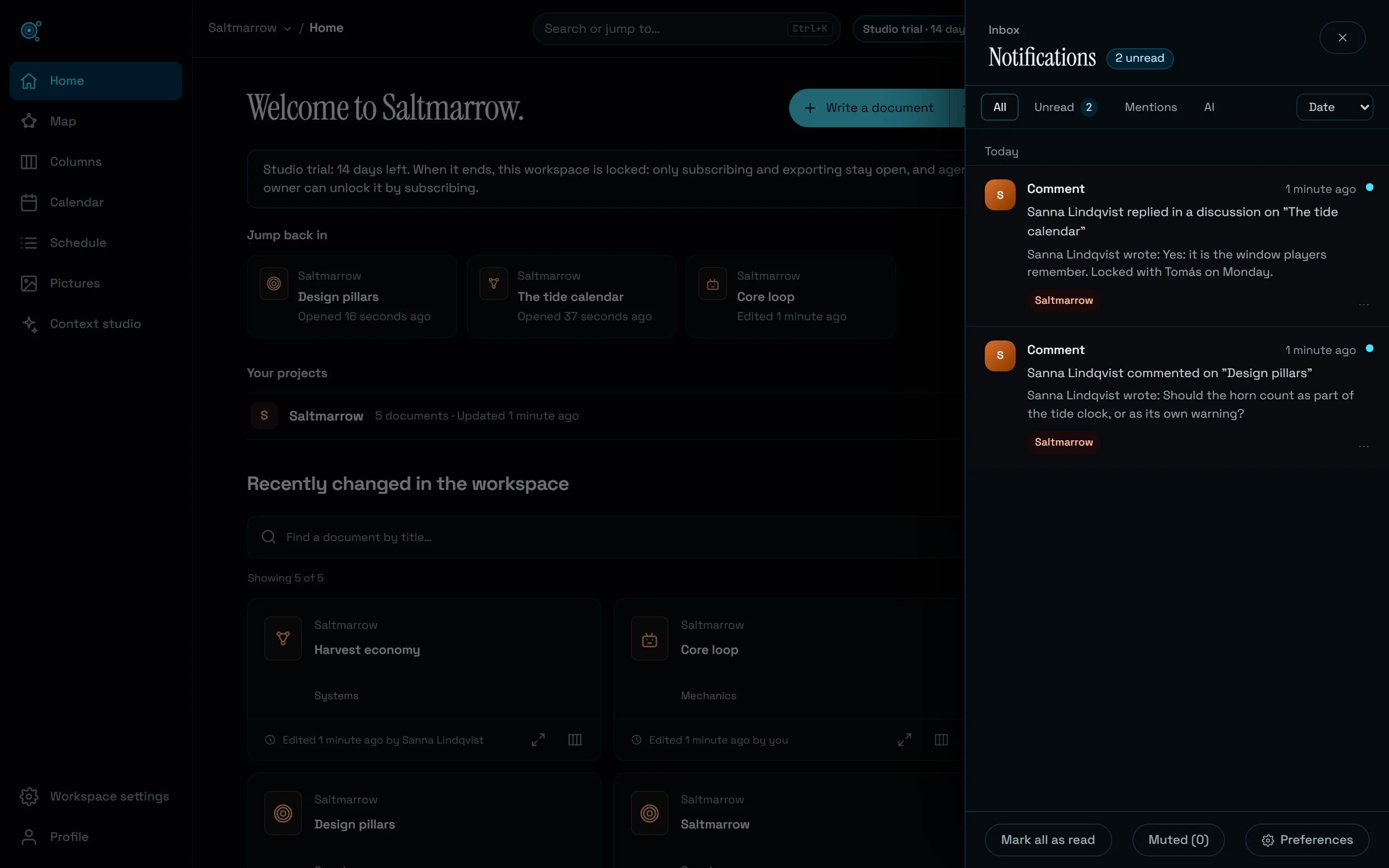
Un commentaire ne prévenait que les personnes mentionnées. Une nouvelle discussion prévient désormais le propriétaire du document et la personne à qui il est assigné, et une réponse prévient toutes les personnes qui ont écrit dans la discussion, en plus des personnes mentionnées. Personne n’est prévenu de son propre commentaire, ni deux fois du même, et seules les personnes qui peuvent voir le document le sont. La cloche sonne aussitôt dans chaque onglet ouvert, la notification ouvre la discussion, et un e-mail suit sauf si vous avez coupé ces e-mails, trois au plus par document toutes les dix minutes. Les commentaires se mettent en sourdine comme toute autre notification.
Du stockage au-delà de 50 Go
Un espace Studio qui a besoin de plus que ses 50 Go de fichiers ajoute désormais du stockage par blocs de 50 Go, à 10 € par mois chacun, ou 100 € par an en facturation annuelle, sur la même facture que les sièges, jusqu’à 1 000 Go de plus. Le propriétaire choisit le nombre de blocs sur la carte Stockage d’Utilisation et facturation, qui montre d’abord la nouvelle limite et son prix, et prévient quand la nouvelle limite serait sous ce que l’espace contient déjà. L’ajout est facturé tout de suite, au prorata jusqu’à la fin de la période en cours ; le retrait prend effet immédiatement et n’est pas crédité. Les fichiers ne sont jamais supprimés : au-delà de la limite, les envois s’arrêtent tandis que la lecture et l’export continuent, et un envoi refusé faute de place propose Ajouter du stockage là où il peut être ajouté. Enterprise ajoute du stockage par contrat.
À vous de jouer
- Sur l’accueil, ouvrez le menu d’un projet et choisissez Accès au projet.
- Choisissez Seulement les personnes ajoutées, ajoutez les personnes qui y travaillent avec un rôle chacune, lisez qui perdrait l’accès, puis choisissez Restreindre le projet.
- Dans les paramètres de l’espace, invitez quelqu’un directement dans ce projet, ou réglez un membre pour qu’il ne voie que les projets où il est ajouté.
- Sur un abonnement Studio, le propriétaire ouvre Utilisation et facturation, dans les paramètres de l’espace, pour ajouter du stockage.
Les projets restreints viennent avec Studio, Enterprise et l’essai de Studio, et un espace qui change d’offre garde ses projets restreints. Restreindre un projet ne reprend pas ce que des personnes en ont déjà téléchargé ou exporté, et on ne peut pas encore demander l’accès à un projet depuis celui-ci. Les blocs de stockage s’achètent sur un abonnement Studio : Pro, Free et l’essai sans carte n’ajoutent pas de stockage, et ajouter du stockage avant la fin des jours offerts d’un abonnement y met fin et lance la facturation tout de suite, après votre confirmation. Les prix sont en euros, taxes ajoutées là où elles s’appliquent, et seul le propriétaire de l’espace gère la facturation. Le lien ouvre les offres.